 ShiftTable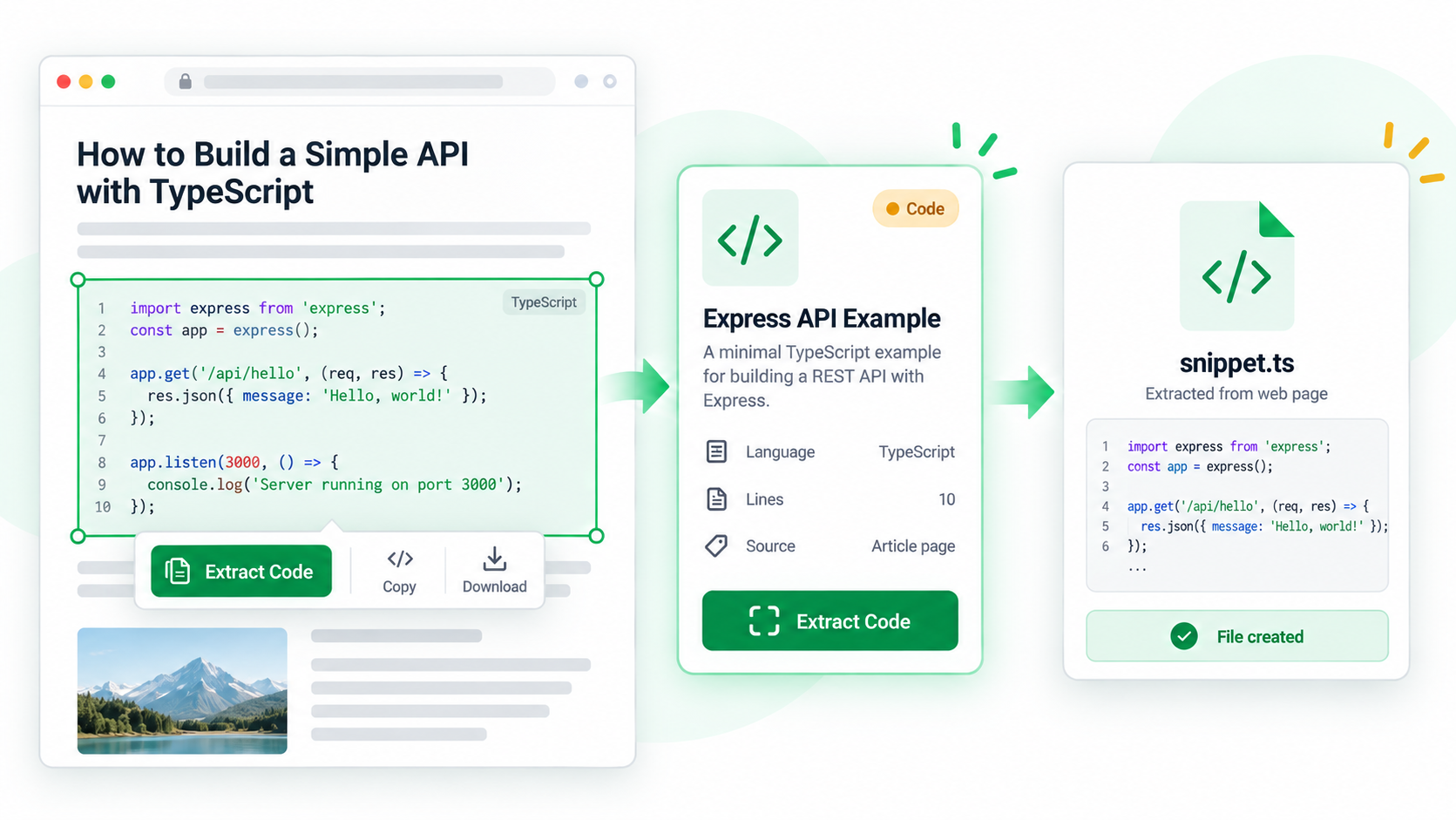
文件頁面常同時放著完整範例、短片段和輸出結果。擷取時要確認區塊邊界,以及它在周圍說明中的作用,而不是只按一次快速鍵。
擷取一個程式碼區塊
- 等待範例、分頁和折疊區塊完成渲染。
- 將游標放在目標區塊上按 Shift + F,確認沒有帶入說明文字、行號或相鄰範例的輸出。
- 按 C 複製、按 D 下載,或按 A 傳送到 AI 側邊欄。
- 一併保留語言標示、標題、來源網址和必要的初始化說明。
- 編輯或執行前,對照網頁確認第一行和最後一行。
為什麼需要上下文?
片段可能依賴匯入、環境變數、前置定義或特定執行環境。旁邊的標題和說明決定程式碼應如何理解。
常見問題
為什麼反白了多個區塊?
把游標移到正確區塊後重新擷取。範例分散在折疊區域時,分別擷取並保留順序。
沒有語言標示怎麼辦?
保留標題和網址,結合語法與上下文確認語言,不要憑猜測改副檔名。
可以讓 AI 補完程式碼嗎?
可以請 AI 解釋或改寫,但使用前要檢查依賴、密鑰、網路請求和行為。
在你的下一张表上试试。
安装 ShiftTable,刷新目标网页,再按 Shift + F 开始。
添加到 Chrome