 ShiftTable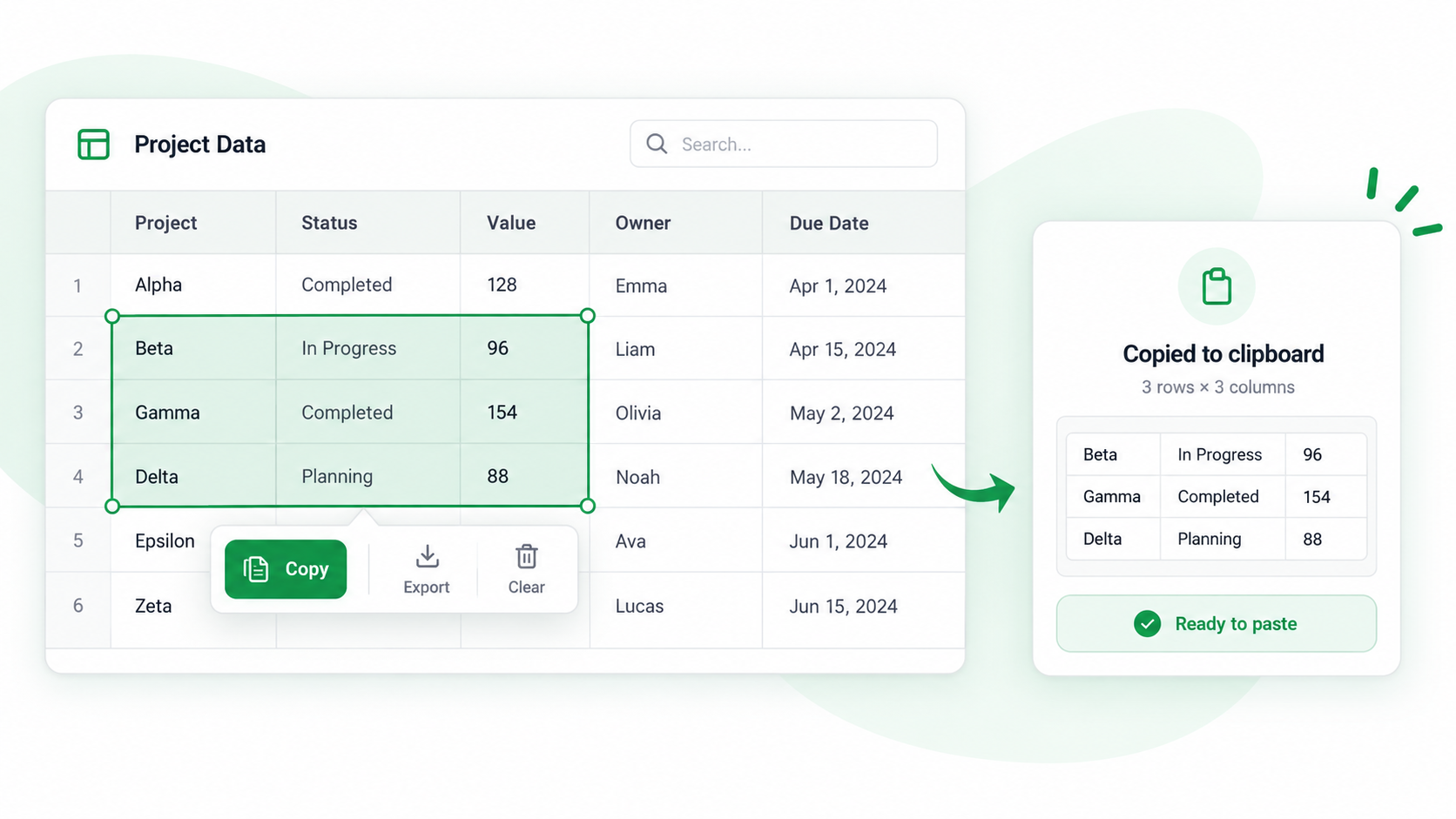
Si vous n’avez besoin que de quelques champs, ne copiez pas tout le tableau. Ouvrez la capture dans Spreadsheet, sélectionnez une zone rectangulaire continue et copiez-la dans le fichier cible.
Copier une zone précise
- Reconnaissez le tableau avec Shift + F, vérifiez l’en-tête et la dernière ligne, puis appuyez sur F.
- Sélectionnez la première cellule et étendez la zone aux lignes et colonnes voulues, avec l’en-tête si nécessaire.
- Appuyez sur C, collez, puis contrôlez le résultat avant d’appliquer une mise en forme.
- Comparez première ligne, dernière ligne, nombre de lignes et formats numériques, en conservant l’URL source.
Colonnes non adjacentes
Une zone continue conserve mieux l’ordre. Copiez les blocs séparément et identifiez-les avant de les réunir. La copie ne corrige pas les cellules fusionnées ni les lignes masquées.
Questions fréquentes
Des colonnes en trop apparaissent
La sélection était trop large. Réduisez les colonnes aux extrémités et vérifiez à nouveau les en-têtes.
À retenir
Copiez tout pour aller vite, une zone pour être précis, puis vérifiez l’ordre avant d’utiliser les données.
Try it on your next table.
Install ShiftTable, refresh your source page, and press Shift + F to begin.
Add to Chrome