 ShiftTable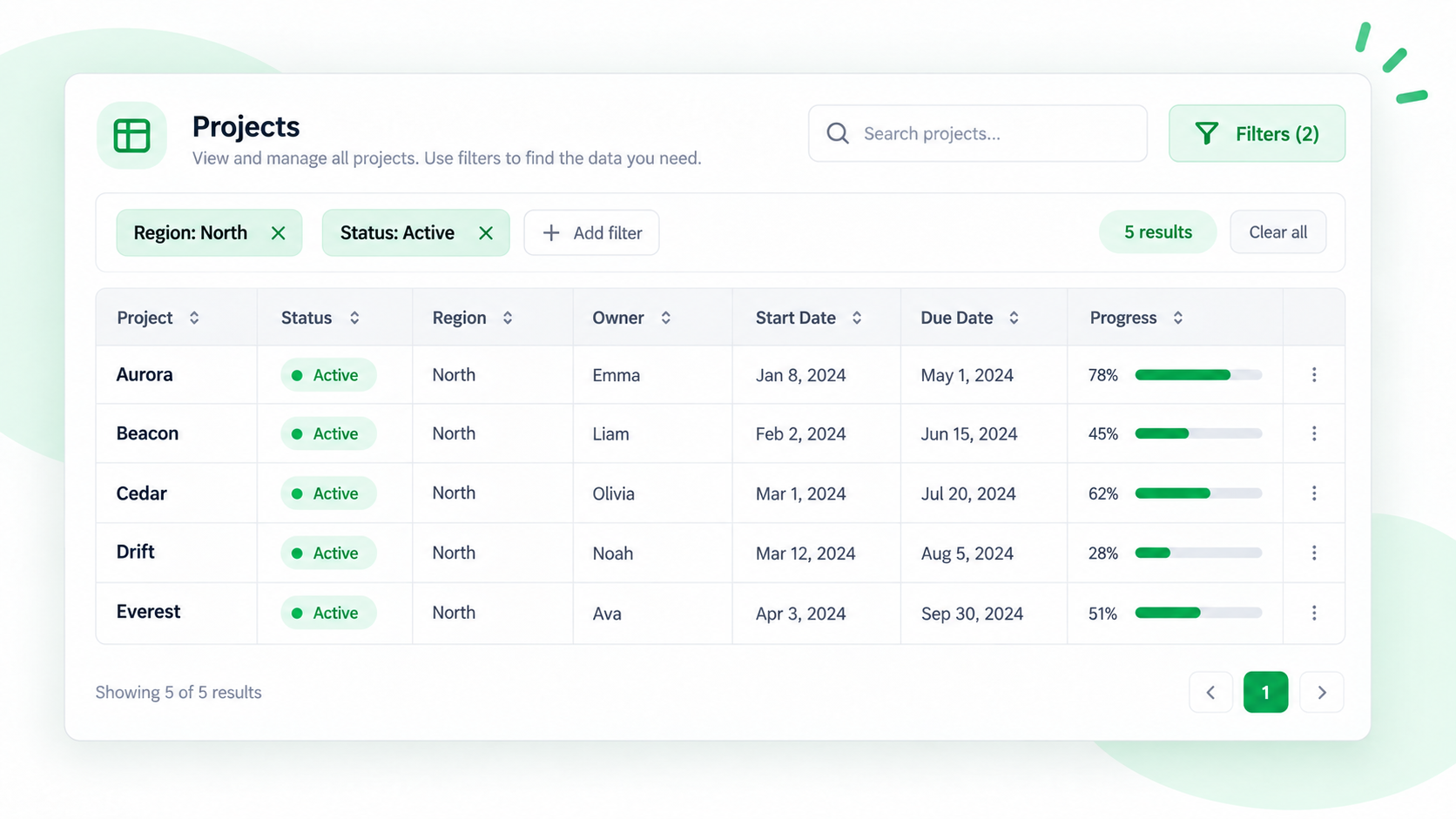
Quand un tableau contient trop de lignes, travaillez dans Spreadsheet pour rechercher, filtrer et trier avant de copier ou d’exporter.
Préparer un sous-ensemble fiable
- Reconnaissez le tableau, vérifiez sa zone et appuyez sur F.
- Recherchez un nom précis et utilisez les filtres de colonne pour les catégories, plages ou états.
- Vérifiez la colonne avant le tri et contrôlez vides, nombres texte et dates.
- Sélectionnez une zone continue et vérifiez les lignes visibles et les extrémités avant la copie ou l’export.
Filtrer ne supprime pas
Les lignes masquées restent dans la capture. Pour ne transmettre que le sous-ensemble, copiez ou exportez la zone préparée et notez les conditions.
Questions fréquentes
L’export contient les lignes filtrées
Vous avez peut-être exporté toute la capture. Préparez une zone continue et vérifiez le fichier.
À retenir
Rechercher trouve, filtrer masque et trier réordonne. Contrôlez séparément la zone finale.
Try it on your next table.
Install ShiftTable, refresh your source page, and press Shift + F to begin.
Add to Chrome