 ShiftTable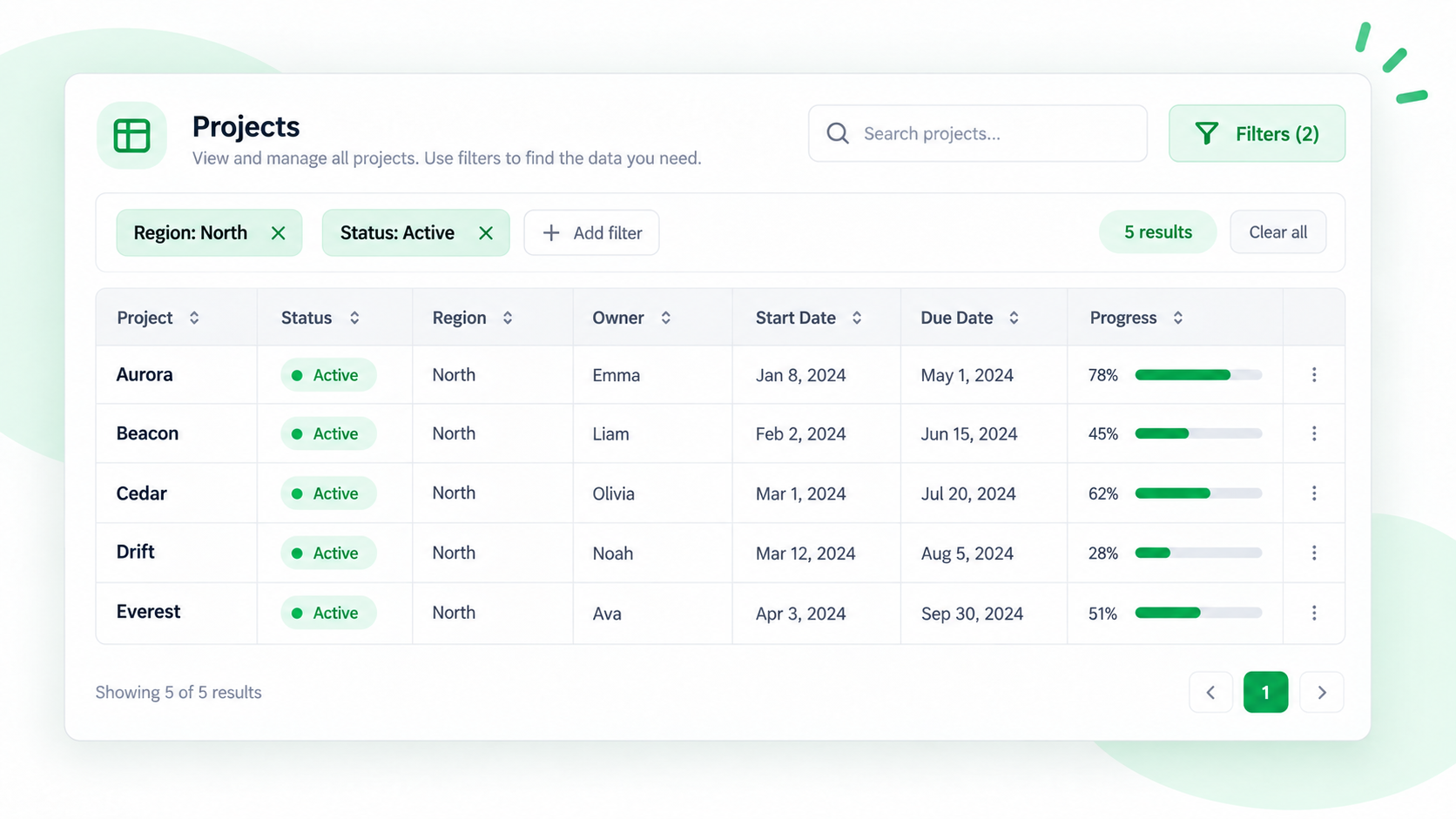
Quando a tabela tem mais registros do que a tarefa precisa, use o Spreadsheet para pesquisar, filtrar e ordenar antes de copiar ou exportar.
Criar um subconjunto confiável
- Reconheça a tabela, confira o intervalo e pressione F.
- Pesquise nomes exatos e use filtros de coluna para categorias, faixas ou status.
- Confira a coluna antes de ordenar e verifique vazios, números como texto e datas.
- Selecione um intervalo contínuo e confira a quantidade e as extremidades antes de copiar ou exportar.
Filtrar não exclui
Linhas ocultas continuam na captura. Para entregar apenas o subconjunto, copie ou exporte o intervalo preparado e registre as condições.
Perguntas frequentes
A exportação contém linhas filtradas
Talvez a captura inteira tenha sido exportada. Prepare um intervalo contínuo e confira o arquivo final.
O que lembrar
Pesquisar encontra, filtrar oculta e ordenar muda a ordem. Valide o intervalo final separadamente.
Try it on your next table.
Install ShiftTable, refresh your source page, and press Shift + F to begin.
Add to Chrome