 ShiftTable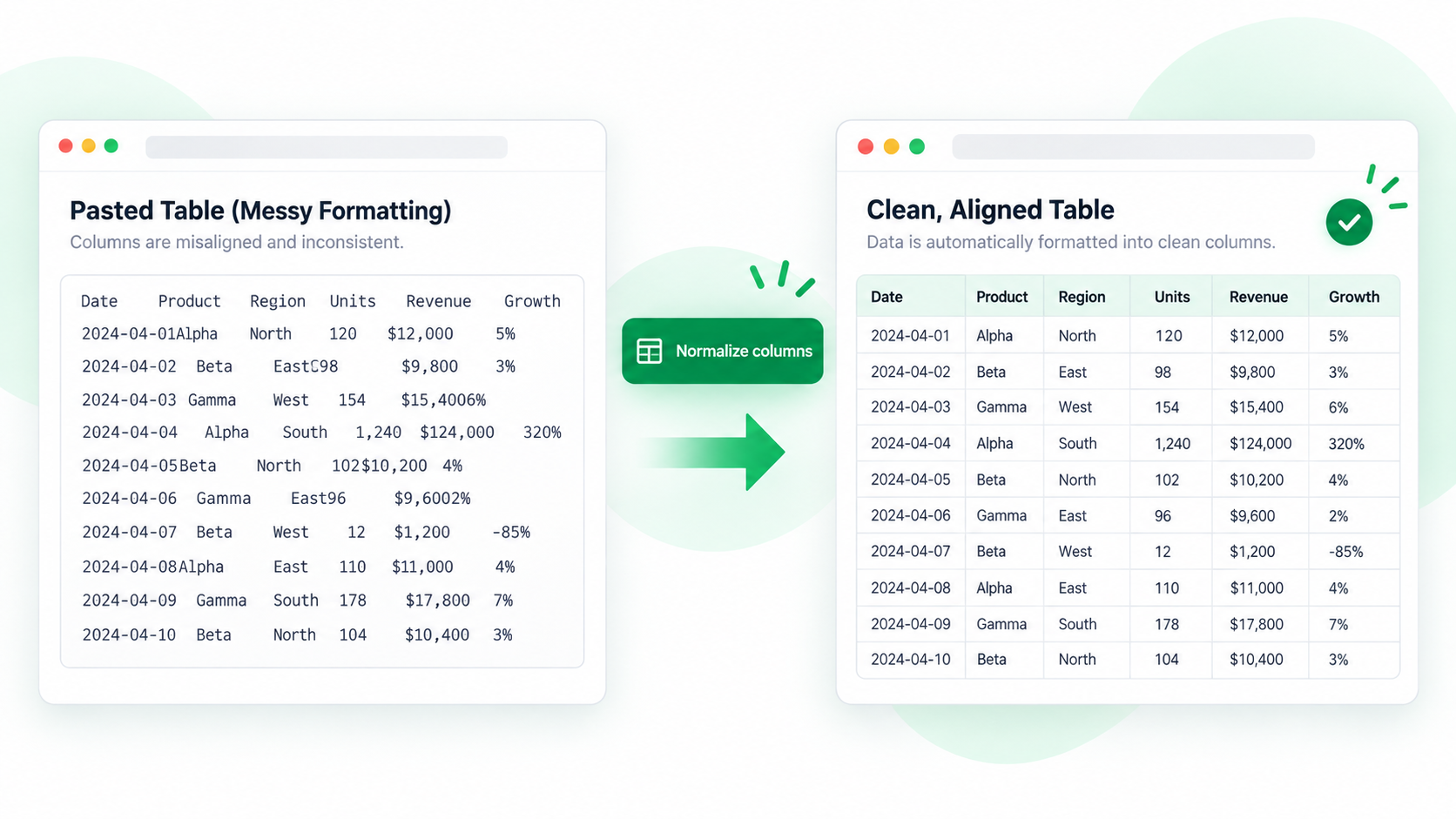
O navegador pode copiar o layout visível em vez das células lógicas. Por isso, cabeçalhos mesclados, textos quebrados e colunas ocultas no modo responsivo acabam deslocados ao colar no Excel.
Como copiar sem perder a estrutura
- Aguarde o carregamento e expanda as linhas recolhidas que pertencem aos dados.
- Pressione Shift + F sobre a tabela e confirme o intervalo do cabeçalho real até a última linha necessária.
- Pressione F para revisar no Spreadsheet. Procure colagem em uma coluna, cabeçalhos repetidos, linhas vazias e valores sob o título errado.
- Remova linhas de apresentação, selecione as células úteis e pressione C.
- Cole em uma planilha vazia e compare um registro do início, do meio e do fim com a página original.
Estrutura vem antes da aparência
Uma célula mesclada pode ocupar várias colunas e conter um único valor; uma quebra de linha ainda pode estar na mesma célula. Verifique o significado das colunas antes de ajustar bordas ou fontes.
Perguntas frequentes
Por que tudo fica em uma coluna?
O navegador talvez esteja entregando apenas o texto renderizado. Copie da captura estruturada no Spreadsheet e reduza o intervalo se a página não tiver uma tabela real.
Por que o cabeçalho aparece no meio?
Relatórios longos podem repetir um cabeçalho fixo durante a rolagem. Exclua-o antes de copiar ou apague-o no Spreadsheet.
Quando usar XLSX?
Use XLSX para guardar e editar uma área grande; use copiar quando precisar de poucas células em um documento ou mensagem.
Try it on your next table.
Install ShiftTable, refresh your source page, and press Shift + F to begin.
Add to Chrome