 ShiftTable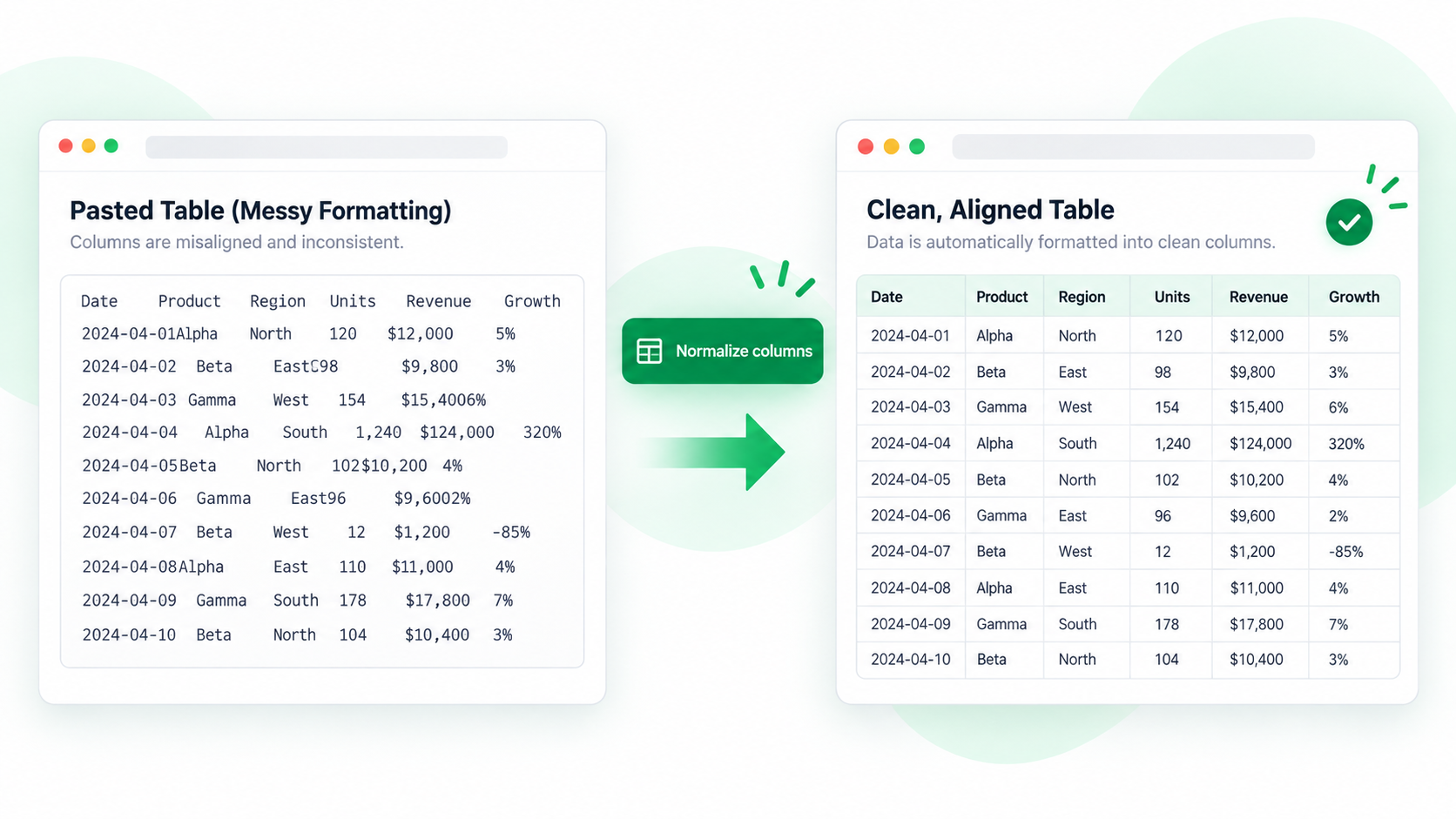
Браузер может копировать визуальное расположение, а не логические ячейки. Поэтому объединённые заголовки, переносы строк и скрытые на узком экране столбцы часто смещаются при вставке в Excel.
Как подготовить копирование
- Дождитесь загрузки и раскройте свернутые строки, относящиеся к данным.
- Нажмите Shift + F над таблицей и проверьте диапазон от настоящего заголовка до нужной последней строки.
- Нажмите F и откройте захват в Spreadsheet. Найдите вставку в один столбец, повторные заголовки, пустые разделители и значения под неправильными названиями.
- Удалите строки оформления, выделите нужные ячейки и нажмите C.
- Вставьте результат в пустой лист и сравните записи в начале, середине и конце с исходной страницей.
Сначала структура, потом оформление
Объединённая ячейка может занимать несколько столбцов, но содержать одно значение. Перенос строки также может быть частью одной ячейки. Сначала проверьте смысл столбцов, а уже потом границы и шрифты.
Частые вопросы
Почему всё вставляется в один столбец?
Браузер мог передать только отображённый текст. Копируйте из структурированного захвата в Spreadsheet и уменьшите диапазон, если на странице нет настоящей таблицы.
Почему заголовок повторяется в середине?
Длинные отчёты часто повторяют закреплённый заголовок при прокрутке. Исключите его перед копированием или удалите в Spreadsheet.
Когда нужен XLSX?
Выберите XLSX для большой области, которую нужно хранить и редактировать; копирование достаточно для нескольких ячеек в документе или сообщении.
Try it on your next table.
Install ShiftTable, refresh your source page, and press Shift + F to begin.
Add to Chrome