 ShiftTable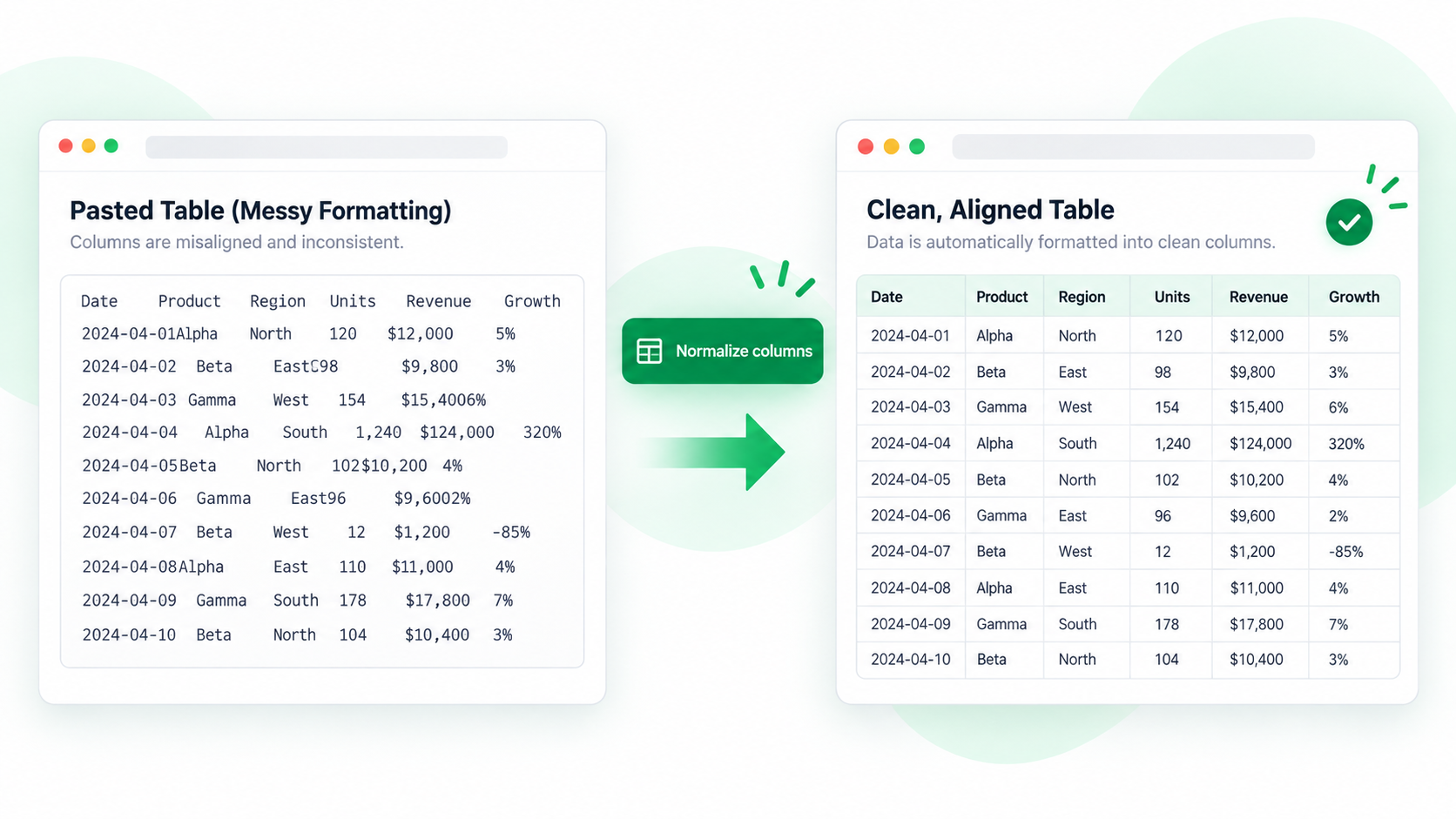
Der Browser kopiert manchmal das sichtbare Layout statt der logischen Zellen. Bei verbundenen Überschriften, Zeilenumbrüchen oder ausgeblendeten Responsive-Spalten landen Werte dann in Excel unter der falschen Überschrift.
So bleibt die Tabelle kopierbar
- Warten Sie den Ladevorgang ab und öffnen Sie eingeklappte Datenzeilen.
- Drücken Sie über der Tabelle Shift + F und prüfen Sie den Bereich vom echten Kopf bis zur letzten benötigten Zeile.
- Öffnen Sie ihn mit F in Spreadsheet. Suchen Sie nach einer einzigen Spalte, wiederholten Köpfen, Leerzeilen und verschobenen Werten.
- Entfernen Sie reine Anzeigezeilen, markieren Sie die benötigten Zellen und drücken Sie C.
- Fügen Sie in ein leeres Blatt ein und vergleichen Sie einen Datensatz am Anfang, in der Mitte und am Ende mit der Quelle.
Erst die Struktur, dann die Formatierung
Eine verbundene Zelle kann mehrere Spalten überspannen, aber nur einen Wert enthalten. Ein Umbruch kann innerhalb einer Zelle liegen. Prüfen Sie daher zuerst die Bedeutung jeder Spalte.
Häufige Fragen
Warum landet alles in einer Spalte?
Der Browser liefert möglicherweise nur gerenderten Text. Kopieren Sie aus der strukturierten Spreadsheet-Erfassung und verkleinern Sie den Bereich, wenn die Seite keine echte Tabelle verwendet.
Warum erscheint der Kopf mehrfach?
Lange Berichte wiederholen beim Scrollen oft einen fixierten Kopf. Schließen Sie ihn vor dem Kopieren aus oder löschen Sie ihn in Spreadsheet.
Wann ist XLSX besser?
Verwenden Sie XLSX für große Bereiche, die weiter bearbeitet werden sollen; für wenige Zellen in einem Dokument reicht Kopieren.
Try it on your next table.
Install ShiftTable, refresh your source page, and press Shift + F to begin.
Add to Chrome