 ShiftTable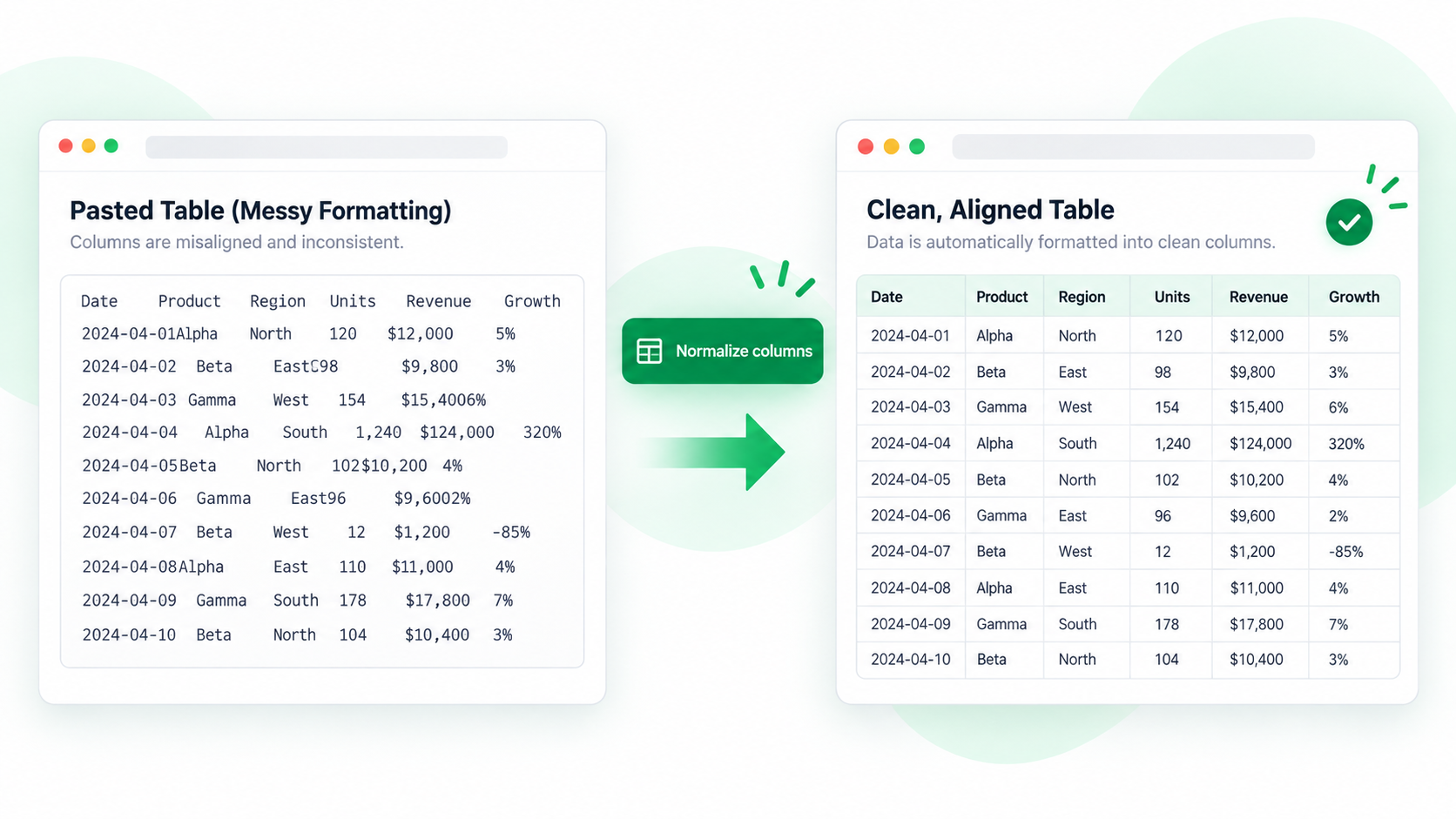
ブラウザーのコピーは、論理的なセルよりも画面上の配置を優先することがあります。結合見出しや折り返し文字、狭い画面で隠れる列がある表では、Excelに貼ると列がずれます。
正しいコピー手順
- 表の読み込みを待ち、データに含まれる折りたたみ行を開きます。
- 表の上で Shift + F を押し、見出しから最後の行まで選択されているか確認します。
- F でSpreadsheetを開き、1列への集中、重複見出し、空白行、誤った列の値を確認します。
- 表示用の行を削除するか必要なセルだけ選択し、C でコピーします。
- 空のシートに貼り付け、上・中央・末尾のレコードを元ページと照合します。
見た目の問題とは限りません
結合セルは見出しを横に広げるだけで、値は一つかもしれません。折り返しは複数行に見えても一つのセルです。まず構造を確認してから、罫線や文字書式を直してください。
よくある質問
すべてが1列に貼り付くのはなぜですか?
ブラウザーがレンダリング済みテキストだけを渡している可能性があります。Spreadsheetの構造化された取得結果からコピーし、標準表でない場合は狭い範囲で列を確認します。
見出しが途中で繰り返されます
固定見出しがスクロール中に繰り返されることがあります。コピー前に除外するか、Spreadsheetで削除してください。
XLSXにした方がよい場合は?
広い範囲を再利用するならXLSX、数個のセルを文書やメッセージへ入れるだけならコピーが適しています。
Try it on your next table.
Install ShiftTable, refresh your source page, and press Shift + F to begin.
Add to Chrome