 ShiftTable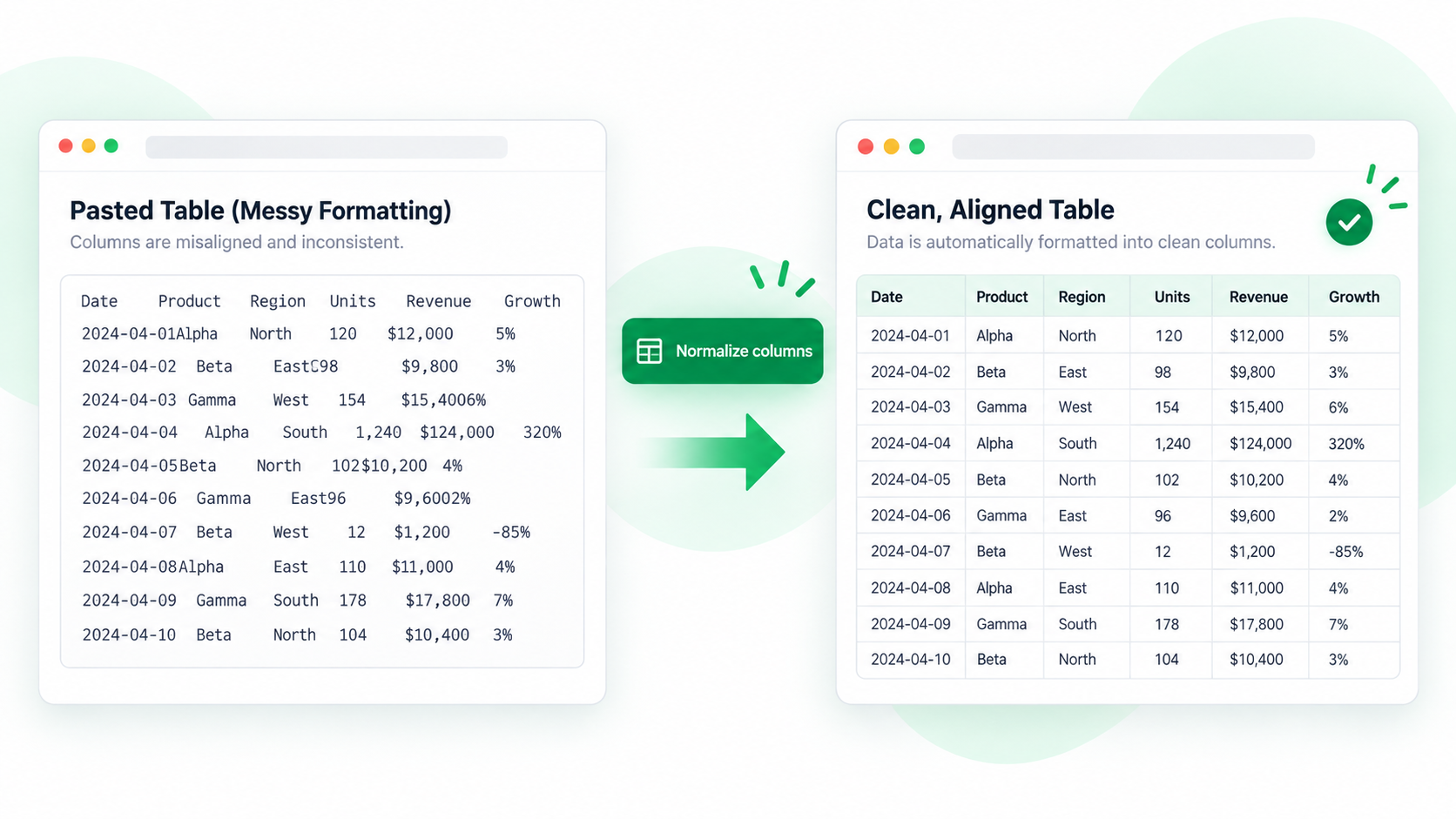
浏览器复制往往遵循页面的视觉排版,而不是表格的逻辑单元格。遇到合并表头、自动换行或响应式隐藏列时,粘贴到 Excel 就可能出现整列堆叠和字段错位。ShiftTable 可以先提供一个可检查的结构化捕获结果。
修复复制结果的步骤
- 等待表格加载完成,先展开属于数据的折叠行。
- 将鼠标放在表格上按 Shift + F,检查高亮是否从真正的表头开始,并覆盖到目标最后一行。
- 按 F 在 Spreadsheet 中查看。重点找出整列粘贴、重复表头、空白间隔行以及落在错误列下的数值。
- 删除仅用于展示的行,或选中需要的单元格,再按 C 复制整理后的选择。
- 粘贴到空白表格后,对照网页检查顶部、中间和最后一条记录。
为什么看起来像格式问题?
合并单元格可能只是让标题横跨几列,实际只存了一个值;换行文字仍可能属于一个单元格;窄屏响应式表格还会隐藏列。先判断结构,再处理字体、边框和颜色。
常见问题
为什么所有内容都粘贴到一列?
浏览器可能只暴露了渲染后的文本。请在 Spreadsheet 中打开捕获结果,再从结构化内容复制;如果网页本身不是标准表格,应缩小捕获范围并逐列核对分隔方式。
为什么中间重复出现表头?
长报表经常在滚动时重复固定表头。复制前排除重复行,或在 Spreadsheet 中捕获后删除。
什么时候应该下载 XLSX?
需要保留大范围数据或继续加工时下载 XLSX;只需要少量单元格放入文档、工单或消息时,复制更合适。
在你的下一张表上试试。
安装 ShiftTable,刷新目标网页,再按 Shift + F 开始。
添加到 Chrome