 ShiftTable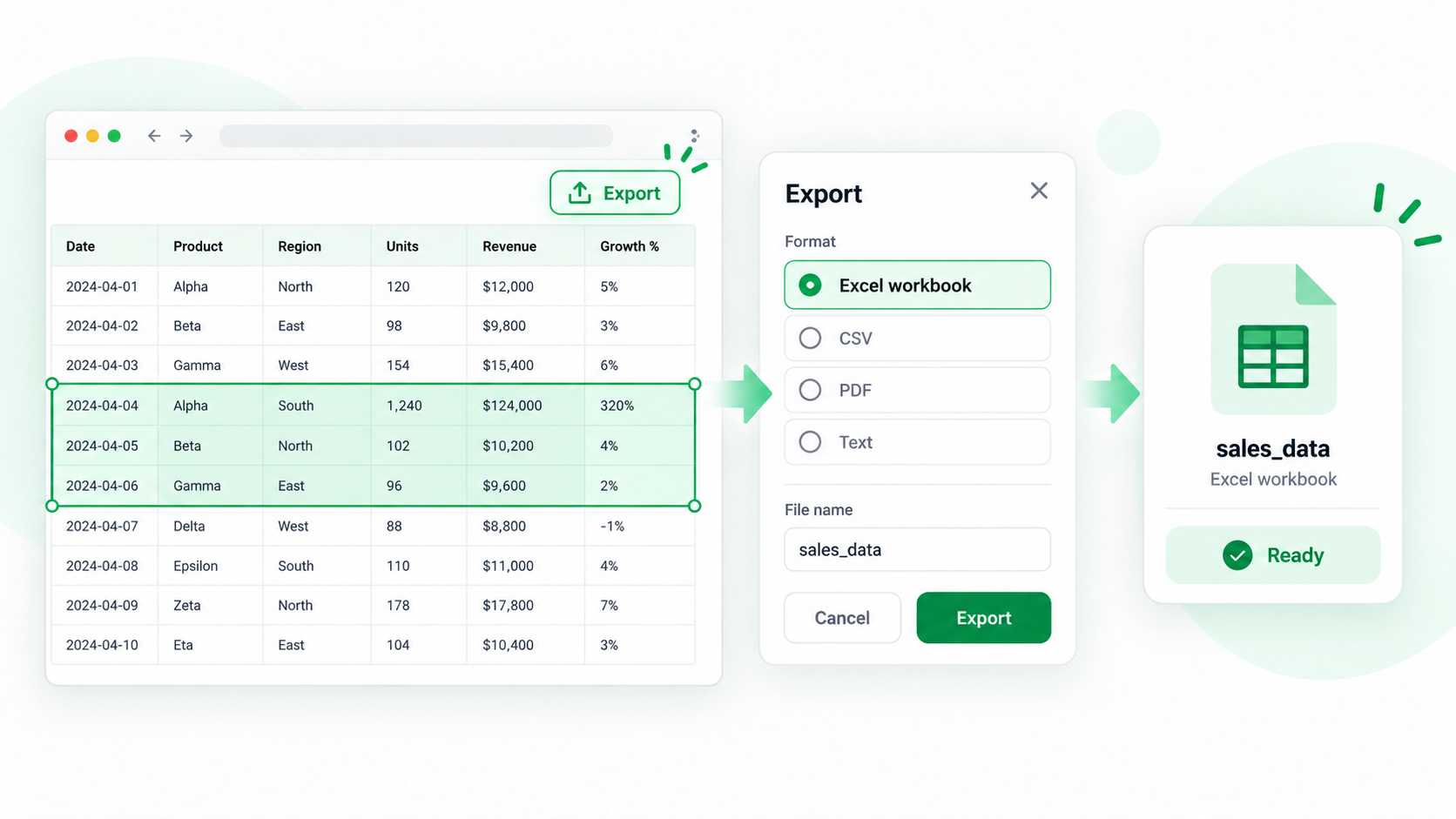
导出不是把网页上的字复制到文件就结束了。更稳妥的做法是先捕获表格,在 Spreadsheet 中确认范围和列结构,再下载 XLSX,减少重复表头、分页边界和数字格式被悄悄改变的问题。
推荐操作流程
- 打开网页并等待表格渲染完成。需要时先展开折叠行、加载更多结果或切换到正确分页。
- 将鼠标放在表格上,按 Shift + F。检查高亮是否包含目标表头、数据行和需要保留的合计行。
- 按 F 在 Spreadsheet 中打开捕获内容。重点检查多行表头、日期、百分比、货币和带前导零的编号。
- 删除误捕获的标题或导航文字,然后按需要筛选、排序和整理。准备分享时,记下来源网址和捕获日期。
- 下载 XLSX 文件。重新打开后,核对首尾行、列数、行数和数字格式。
为什么建议先进入 Spreadsheet?
干净的 HTML 表格可以直接下载。但如果页面有固定表头、重复导航行、虚拟滚动或“加载更多”按钮,直接下载很容易把不属于数据的内容一起带走。Spreadsheet 提供了一个导出前的可见检查点。
导出前应检查什么?
- 确认表头没有被捕获两次。
- 将行数与页面显示的结果数量对照,尤其要注意分页报表。
- 检查 ID 的前导零、负号、小数点和百分比是否仍然存在。
- 数据会变化时,把原网页和捕获日期一并记录在文件说明中。
常见问题
为什么 Excel 里的行数比网页少?
网页可能只渲染了当前可见的行。请先加载更多结果、滚动经过虚拟列表,再重新捕获。服务器分页的报表可能需要多次捕获;合并之前要先确认每批表头和排序方式一致。
日期或金额格式为什么变了?
网页通常把数值作为显示文本,而 Excel 打开 XLSX 时会重新猜测类型。导出前在 Spreadsheet 中检查对应列;对有前导零的编号,应保留为文本。
可以只导出筛选后的行吗?
可以。先捕获表格,在 Spreadsheet 中筛选或删除不需要的行,再导出整理后的视图。如果只需要少量单元格,也可以直接使用复制操作。
最后要记住什么?
XLSX 是交付结果,不是正确性的证明。下载后仍要复核范围、结构、数值和来源。
在你的下一张表上试试。
安装 ShiftTable,刷新目标网页,再按 Shift + F 开始。
添加到 Chrome