 ShiftTable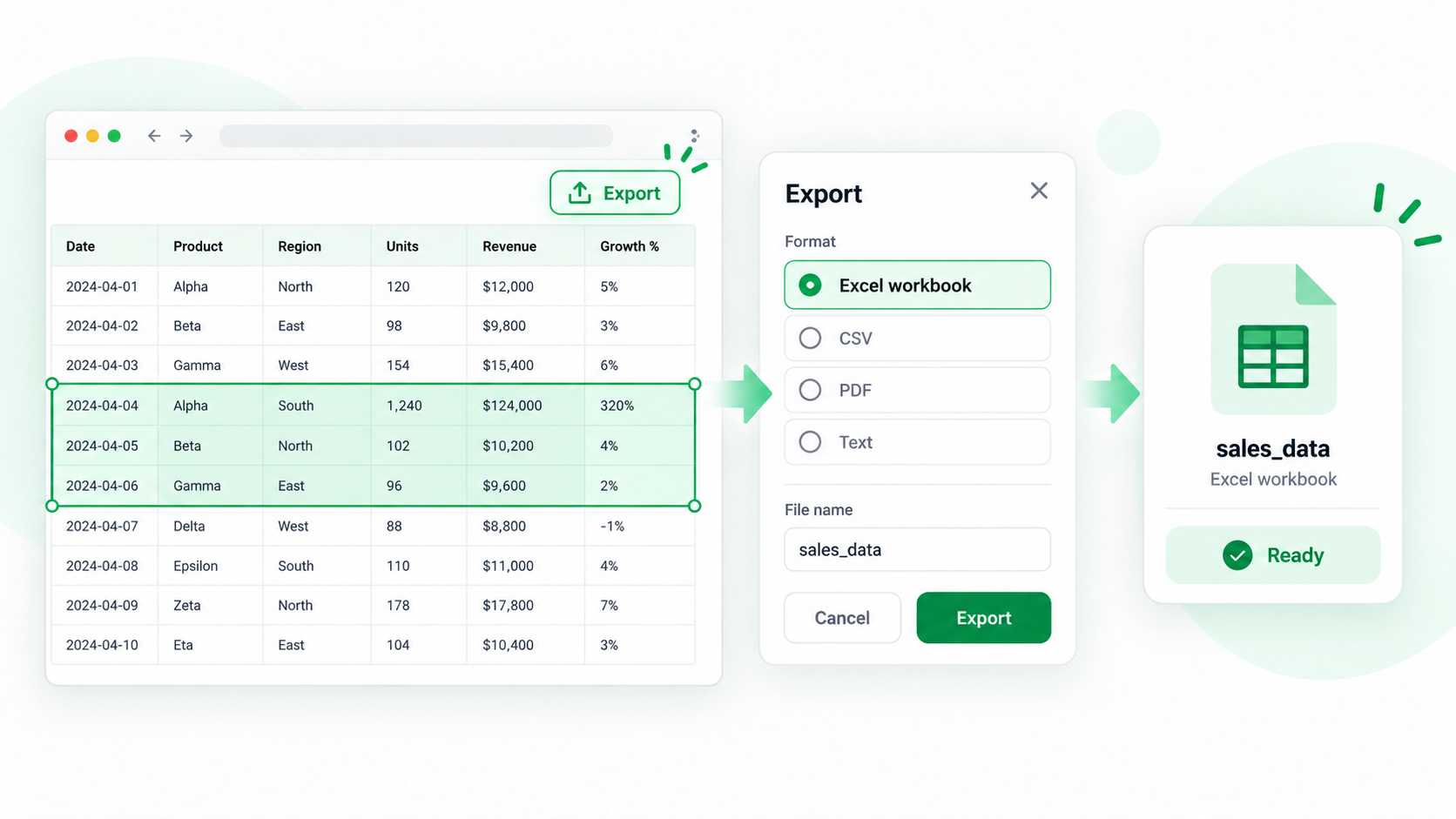
Скопированный внешний вид страницы ещё не означает, что в Excel получилась надёжная таблица. ShiftTable позволяет сначала захватить диапазон, проверить его в Spreadsheet и только затем сохранить результат в XLSX.
Рекомендуемый порядок
- Дождитесь полной загрузки таблицы. Раскройте строки, загрузите дополнительные результаты или выберите нужную страницу.
- Наведите указатель на таблицу и нажмите Shift + F. Проверьте, что в выделение попали заголовок, строки данных и нужные итоги.
- Нажмите F, чтобы открыть захват в Spreadsheet. Проверьте многострочные заголовки, даты, проценты, валюты и идентификаторы с начальными нулями.
- Удалите случайно захваченные заголовки страницы или навигацию, затем при необходимости отфильтруйте и отсортируйте данные.
- Скачайте XLSX, откройте файл заново и сопоставьте первые и последние строки, число столбцов и форматы с исходной таблицей.
Зачем сначала открывать Spreadsheet?
Простую HTML-таблицу можно скачать сразу. Но фиксированный заголовок, виртуальная прокрутка и кнопка «загрузить ещё» способны добавить строки интерфейса или скрыть часть данных. Spreadsheet даёт контрольную точку перед экспортом.
Частые вопросы
Почему в Excel меньше строк?
Часть строк могла ещё не быть отрисована. Загрузите дополнительные результаты, прокрутите виртуальный список и повторите захват. Для постраничного отчёта сначала убедитесь, что заголовки и сортировка совпадают.
Почему изменились даты или суммы?
Сайт часто отдаёт значения как текст, а Excel определяет тип при открытии XLSX. Проверьте столбец в Spreadsheet и оставьте важные идентификаторы с начальными нулями текстом.
Что проверить перед отправкой файла?
Сверьте диапазон, структуру, значения, адрес источника и дату захвата. Сам факт, что файл открывается, не подтверждает правильность извлечения.
Try it on your next table.
Install ShiftTable, refresh your source page, and press Shift + F to begin.
Add to Chrome