 ShiftTable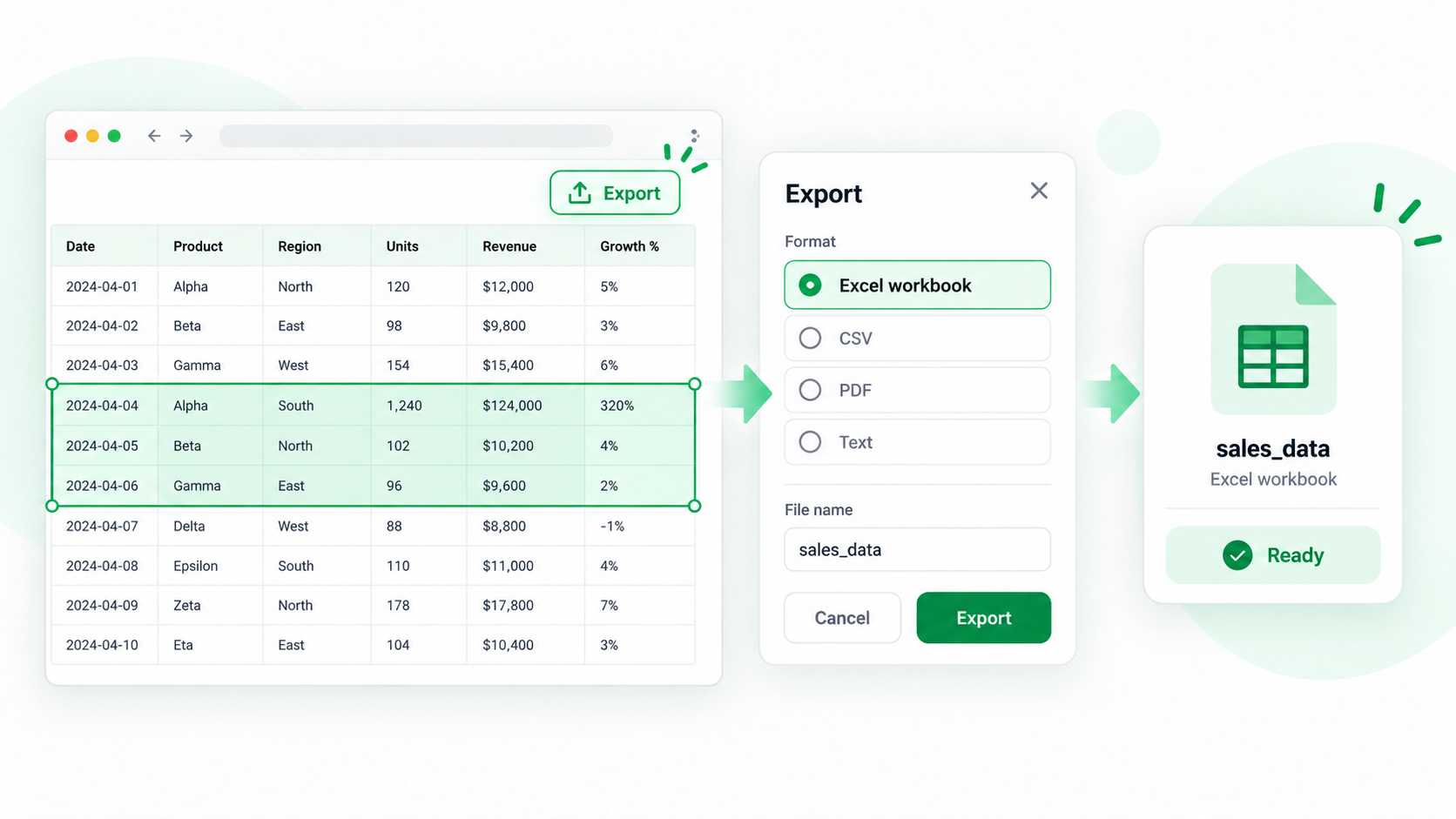
匯出不只是把網頁文字放進檔案。比較可靠的流程是先擷取表格,在 Spreadsheet 中確認範圍與欄位結構,最後才下載 XLSX,避免重複表頭、分頁邊界或數字格式在不知不覺中混入結果。
建議的匯出流程
- 開啟網頁並等待表格完成載入。必要時先展開折疊列、載入更多資料,或切換到正確分頁。
- 將游標移到表格上,按 Shift + F。確認反白範圍包含正確的表頭、資料列,以及需要保留的合計列。
- 按 F 在 Spreadsheet 開啟擷取內容,檢查多行表頭、日期、百分比、貨幣和帶有前導零的編號。
- 移除誤擷取的標題或導覽文字,再依需求篩選、排序與整理。要分享時,記下來源網址和擷取日期。
- 下載 XLSX,重新開啟後核對首尾資料列、欄數、列數和數字格式。
為什麼先開啟 Spreadsheet?
簡單的 HTML 表格可以直接下載,但固定表頭、虛擬捲動、「載入更多」按鈕和重複導覽列都可能造成誤擷取。Spreadsheet 讓你在檔案離開瀏覽器前看見並修正問題。
匯出前要檢查的細節
- 確認表頭沒有被擷取兩次。
- 將列數與網頁顯示的結果數量比較,特別留意分頁報表。
- 檢查 ID 的前導零、負號、小數點和百分比是否保留。
- 資料會更新時,在檔案說明中留下原始網頁和擷取日期。
常見問題
為什麼 Excel 的資料列比較少?
網頁可能只渲染目前看得到的列。先載入更多結果、捲過虛擬清單,再重新擷取。伺服器分頁的報表可能要分批擷取;合併前請確認每批表頭和排序方式相同。
日期或金額格式變掉了怎麼辦?
網頁常把數值當成顯示文字,Excel 開啟 XLSX 時會重新判斷型別。匯出前先在 Spreadsheet 檢查欄位;有前導零的編號應保留成文字。
可以只匯出篩選後的列嗎?
可以,在 Spreadsheet 篩選或刪除不需要的列後再匯出。如果只需要幾個儲存格,直接使用複製功能會更適合。
最後的檢查原則是什麼?
把 XLSX 當成要驗收的成果,而不是正確性的保證。下載後仍要核對範圍、結構、數值和來源。
在你的下一张表上试试。
安装 ShiftTable,刷新目标网页,再按 Shift + F 开始。
添加到 Chrome