 ShiftTable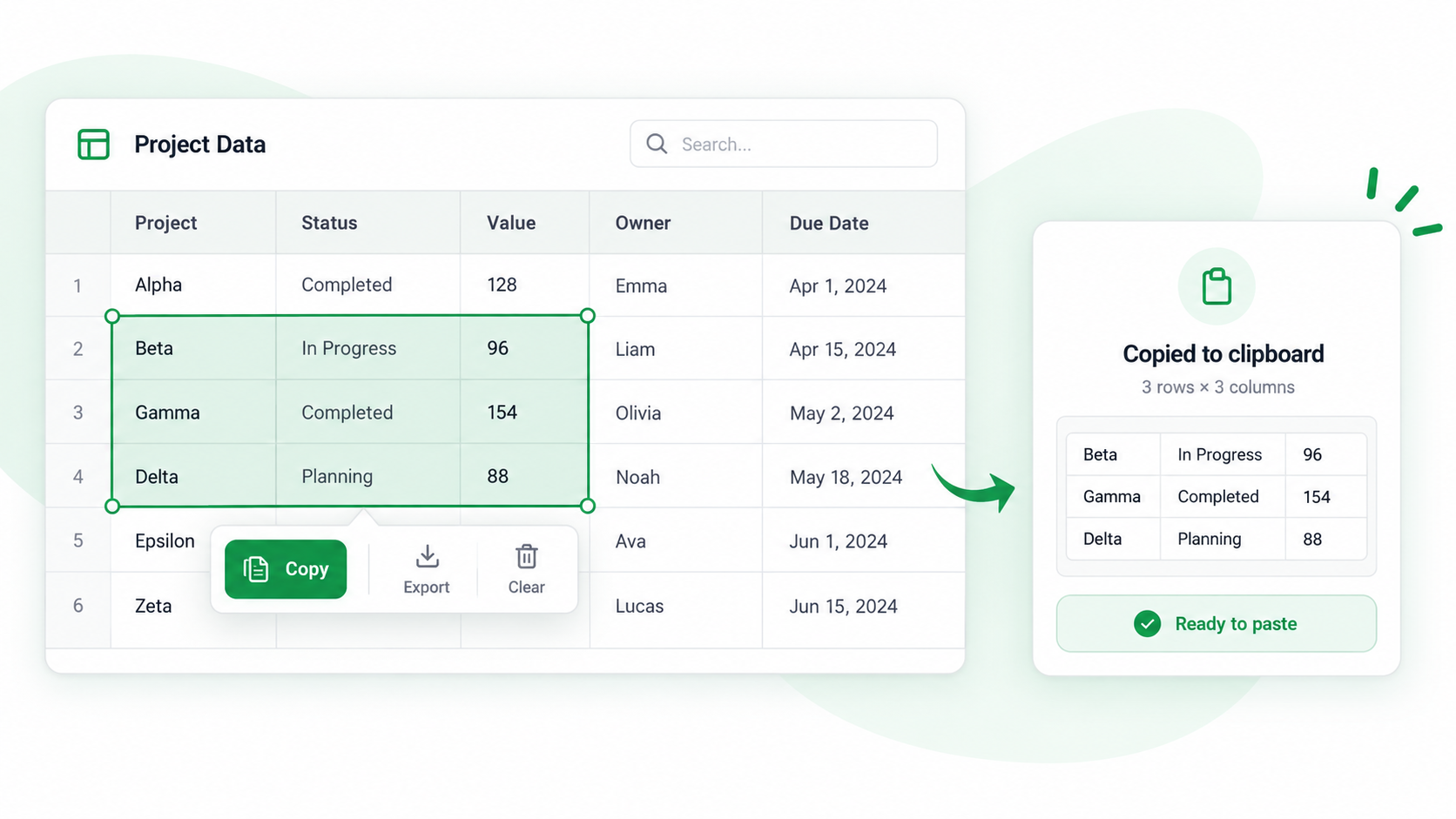
只需要幾個欄位時,不必複製整張網頁表格。把辨識結果放進 Spreadsheet,選取連續的矩形範圍,再複製到目標檔案,可減少無關欄位和錯位資料。
複製指定範圍
- 按 Shift + F 辨識表格,檢查表頭與最後一列,再按 F 開啟 Spreadsheet。
- 點選範圍第一個儲存格,延伸選取需要的列與欄;目標需要欄名時一起選取表頭。
- 按 C 複製並貼到目標表格,先不要立即套用格式。
- 對照檢查第一列、最後一列、列數和數字格式,並一併保留來源網址。
不相鄰欄位
連續矩形範圍最能保留列順序。中間隔著無關欄位時,分區複製並在目標檔案標記區塊。複製不會自動修正合併儲存格、隱藏列或來源結構問題。
常見問題
為什麼多了幾欄?
可能選取了較大的矩形區域。縮小首尾欄,貼到空白區後重新核對欄名。
本篇重點
整表複製追求速度,矩形選取追求精準;用於報告前一定要檢查欄名和列順序。
在你的下一张表上试试。
安装 ShiftTable,刷新目标网页,再按 Shift + F 开始。
添加到 Chrome