 ShiftTable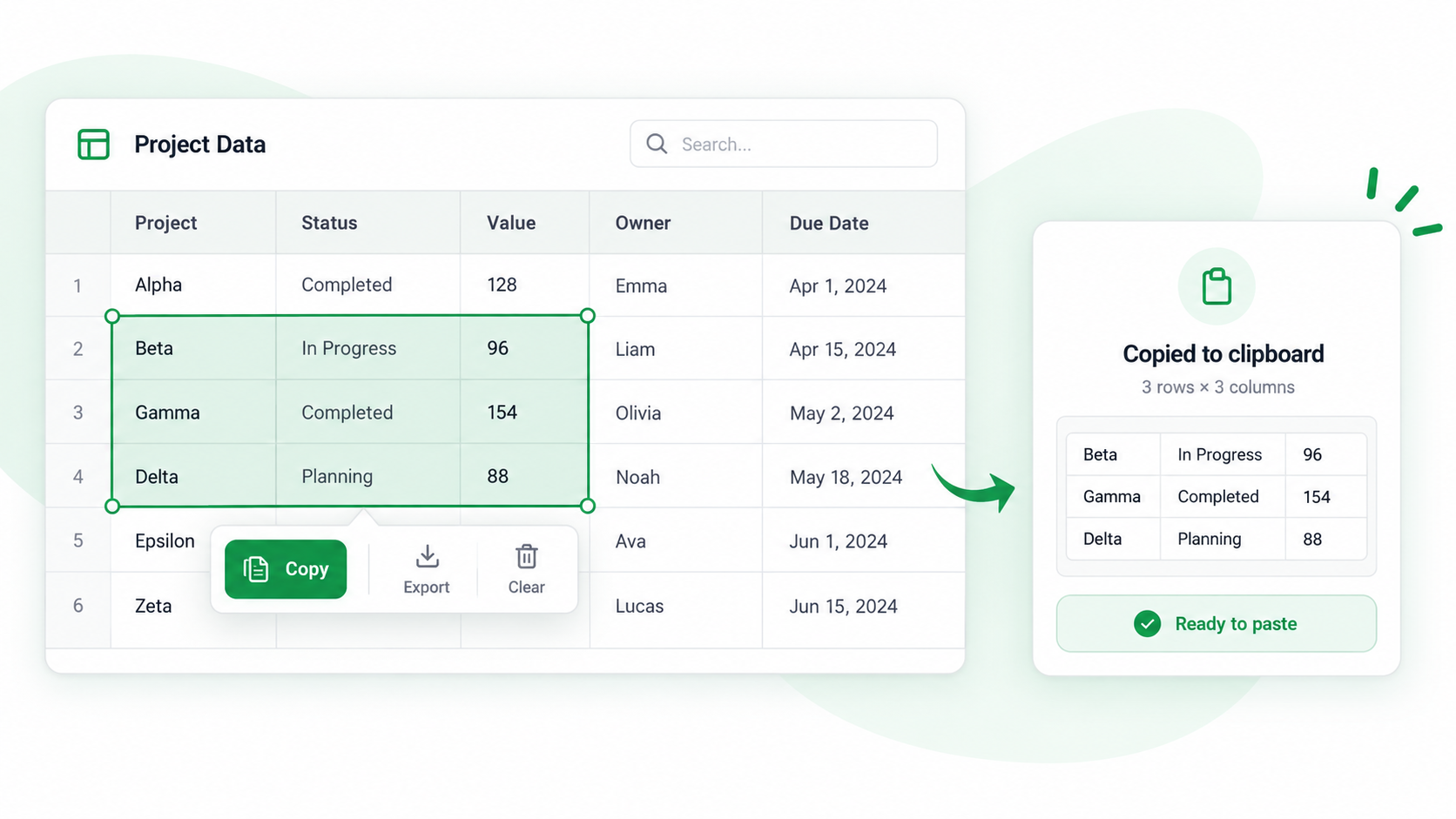
Wenn Sie nur einige Felder brauchen, kopieren Sie nicht die gesamte Tabelle. Öffnen Sie sie in Spreadsheet, wählen Sie einen zusammenhängenden Rechteckbereich und übertragen Sie ihn in die Zieldatei.
Einen Bereich kopieren
- Erkennen Sie die Tabelle mit Shift + F, prüfen Sie Überschrift und letzte Zeile und drücken Sie F.
- Wählen Sie die erste Zelle und erweitern Sie den Bereich über die benötigten Zeilen und Spalten, bei Bedarf inklusive Überschrift.
- Drücken Sie C, fügen Sie ein und prüfen Sie das Ergebnis vor einer Formatierung.
- Vergleichen Sie erste und letzte Zeile, Zeilenanzahl und Zahlenformate und bewahren Sie die Quell-URL auf.
Nicht benachbarte Spalten
Ein zusammenhängender Bereich erhält die Reihenfolge besser. Kopieren Sie getrennte Blöcke einzeln und beschriften Sie sie. Kopieren repariert keine verbundenen Zellen oder ausgeblendeten Zeilen.
Häufige Fragen
Warum sind zusätzliche Spalten enthalten?
Der Bereich war zu groß. Verkleinern Sie die äußeren Spalten und prüfen Sie die Überschriften erneut.
Wichtig
Die ganze Tabelle ist schnell, der Bereich ist präzise. Prüfen Sie die Reihenfolge vor der Verwendung im Bericht.
Try it on your next table.
Install ShiftTable, refresh your source page, and press Shift + F to begin.
Add to Chrome