 ShiftTable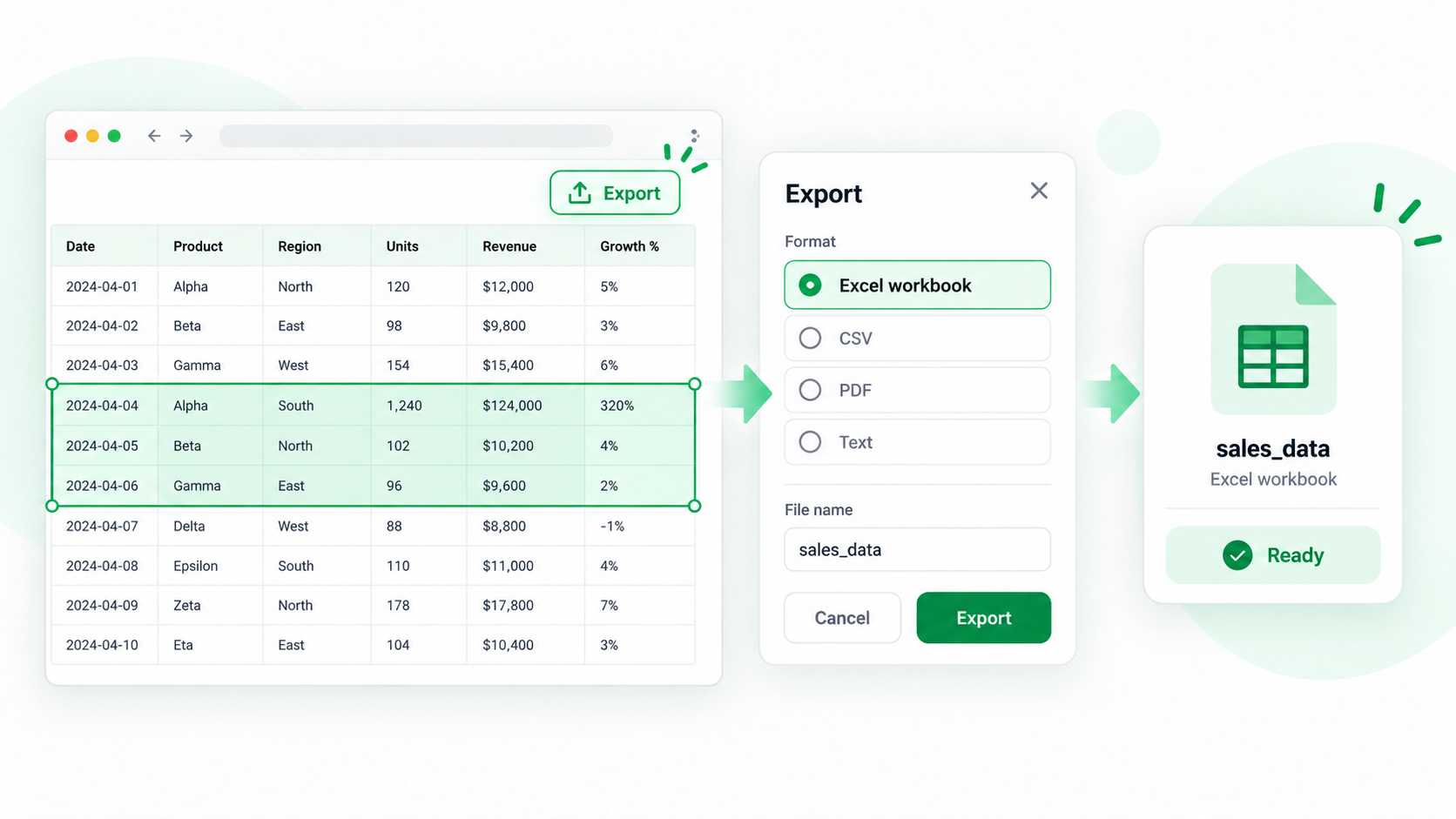
Das Kopieren des sichtbaren Layouts ergibt nicht automatisch eine brauchbare Excel-Tabelle. Mit ShiftTable erfassen Sie den Bereich, prüfen ihn in Spreadsheet und exportieren erst danach eine XLSX-Datei.
Empfohlener Ablauf
- Warten Sie, bis die Tabelle vollständig geladen ist. Klappen Sie Zeilen auf und laden Sie weitere Ergebnisse oder die richtige Seite.
- Bewegen Sie den Zeiger über die Tabelle und drücken Sie Shift + F. Prüfen Sie, ob Überschrift, Datenzeilen und benötigte Summen enthalten sind.
- Öffnen Sie die Erfassung mit F in Spreadsheet. Kontrollieren Sie mehrzeilige Überschriften, Datumsangaben, Prozente, Währungen und IDs mit führenden Nullen.
- Entfernen Sie versehentlich erfasste Titel oder Navigation und wenden Sie bei Bedarf Filter oder Sortierung an.
- Laden Sie die XLSX-Datei herunter, öffnen Sie sie erneut und vergleichen Sie Anfang und Ende, Spaltenzahl, Zeilenzahl und Formate mit der Quelle.
Warum zuerst Spreadsheet?
Bei einer einfachen HTML-Tabelle reicht der direkte Download. Fixierte Überschriften, virtuelles Scrollen oder „Mehr laden“ können jedoch Anzeigezeilen einfügen oder Daten auslassen. Spreadsheet ist der sichtbare Kontrollpunkt vor dem Export.
Häufige Fragen
Warum enthält Excel weniger Zeilen?
Möglicherweise waren noch nicht alle Zeilen gerendert. Laden Sie weitere Ergebnisse, scrollen Sie durch die virtuelle Liste und erfassen Sie erneut. Bei paginierten Berichten müssen Überschrift und Sortierung vor dem Zusammenführen übereinstimmen.
Warum wurden Datums- oder Geldwerte umformatiert?
Webseiten liefern Werte oft als Text, während Excel beim Öffnen der XLSX den Datentyp errät. Prüfen Sie die Spalte in Spreadsheet und behandeln Sie wichtige IDs mit führenden Nullen als Text.
Was ist vor der Weitergabe zu prüfen?
Bereich, Struktur, Werte, Quelladresse und Erfassungsdatum müssen nachvollziehbar sein. Eine geöffnete Datei ist noch kein Beleg für eine korrekte Erfassung.
Try it on your next table.
Install ShiftTable, refresh your source page, and press Shift + F to begin.
Add to Chrome