 ShiftTable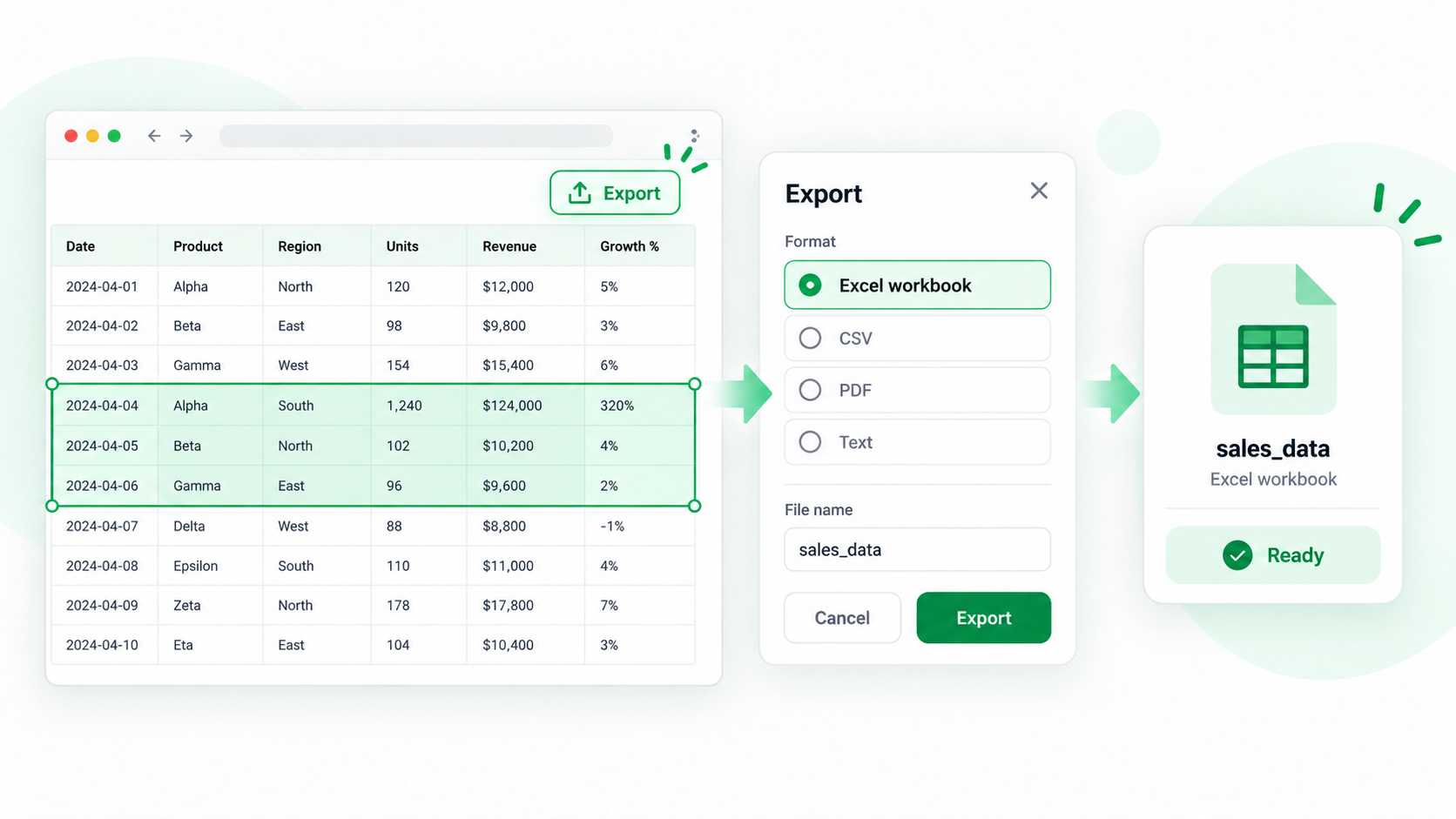
Webページの見た目をそのまま貼り付けても、Excelで扱いやすい表になるとは限りません。ShiftTableでは、まず表を取得し、Spreadsheetで範囲と列の意味を確認してからXLSXを書き出せます。
失敗しにくい手順
- 表が完全に表示されるまで待ち、必要なら折りたたみ行、追加読み込み、ページ切り替えを済ませます。
- 表の上にポインターを置いて Shift + F。見出し、データ行、必要な合計行が選択範囲に入っているか確認します。
- F でSpreadsheetを開き、複数行の見出し、日付、割合、金額、先頭ゼロ付きIDを確認します。
- 表題やナビゲーションの誤取得を削除し、必要に応じて絞り込みや並べ替えを行います。
- XLSXをダウンロードして開き直し、先頭・末尾の行、列数、行数、表示形式を元ページと照合します。
先にSpreadsheetを使う理由
単純なHTML表なら直接保存しても構いません。しかし固定見出し、仮想スクロール、「さらに読み込む」ボタンがあるページでは、不要な行や表示途中のデータが混ざります。Spreadsheetは保存前の確認場所になります。
よくある質問
Excelの行数がページより少ないのはなぜですか?
まだ描画されていない行は取得できません。追加データを読み込み、仮想リストをスクロールしてから再取得してください。ページ分割された表は、見出しと並び順を確認してから結合します。
数字や日付が変換されました
Webページの値は表示文字列であることが多く、ExcelはXLSXを開く際に型を推測します。Spreadsheetで確認し、先頭ゼロが意味を持つIDは文字列として扱ってください。
最後に何を確認すべきですか?
ファイルが開けるだけでは不十分です。範囲、構造、値、元ページと取得日を確認してから共有してください。
Try it on your next table.
Install ShiftTable, refresh your source page, and press Shift + F to begin.
Add to Chrome