 ShiftTable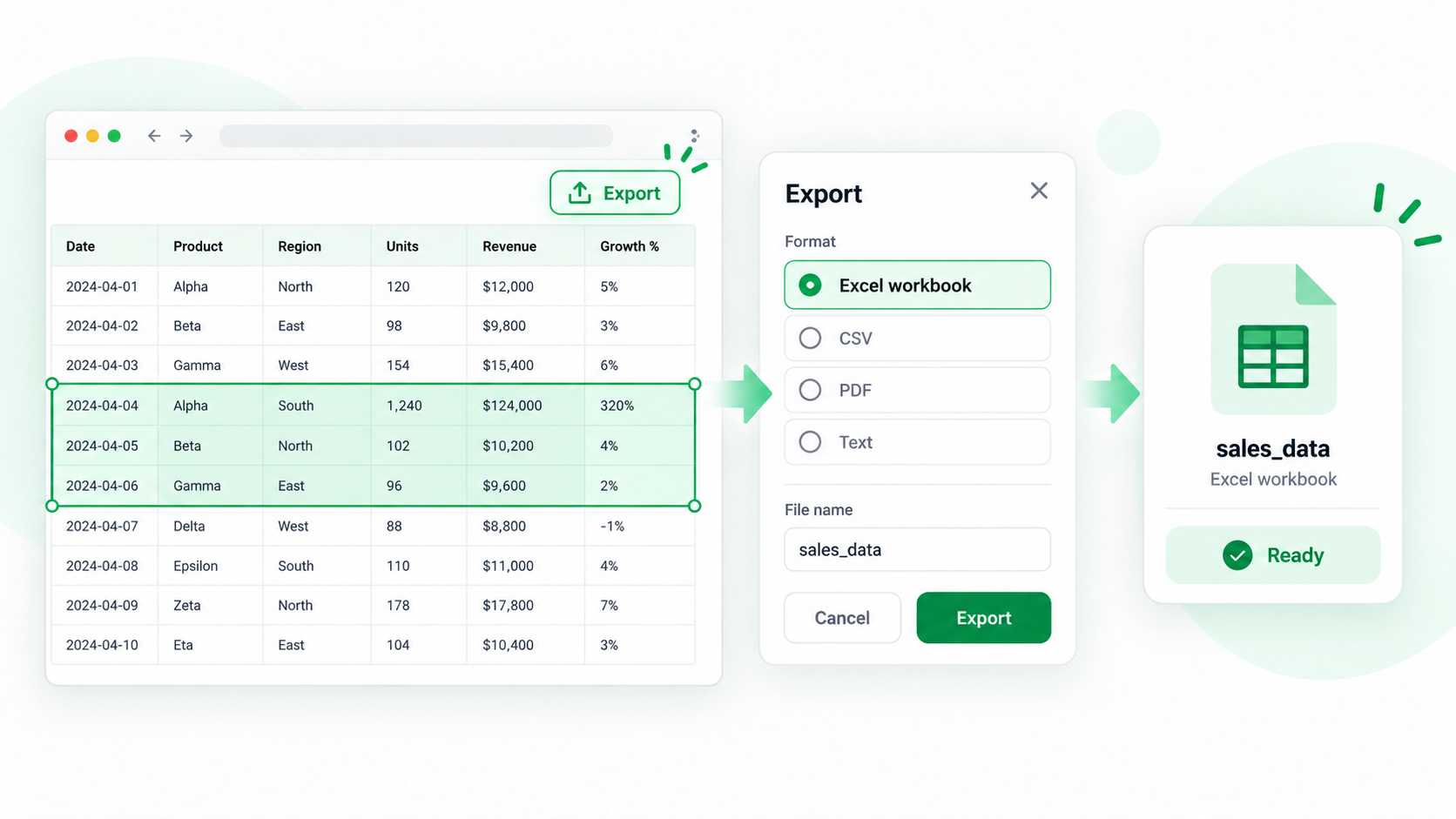
Copiar o visual da página não garante uma planilha confiável. Com o ShiftTable, você captura o intervalo, revisa a estrutura no Spreadsheet e só então exporta o arquivo XLSX, criando uma etapa clara de conferência.
Fluxo recomendado
- Espere a tabela terminar de carregar. Expanda linhas, carregue mais resultados ou selecione a página correta antes da captura.
- Coloque o ponteiro sobre a tabela e pressione Shift + F. Confirme que cabeçalho, linhas e totais necessários estão destacados.
- Pressione F para abrir a captura no Spreadsheet. Verifique cabeçalhos em várias linhas, datas, porcentagens, moedas e IDs com zeros à esquerda.
- Remova títulos ou textos de navegação capturados por engano e aplique filtros ou ordenação quando necessário.
- Baixe o XLSX, abra-o novamente e compare as primeiras e últimas linhas, a quantidade de colunas e os formatos com a origem.
Por que revisar antes do download?
Uma tabela HTML simples pode ser baixada diretamente. Já cabeçalhos fixos, rolagem virtual e botões de “carregar mais” podem incluir linhas de apresentação ou deixar resultados de fora. O Spreadsheet é o ponto de controle antes da exportação.
Perguntas frequentes
Por que o Excel mostra menos linhas?
Talvez apenas as linhas visíveis tenham sido renderizadas. Carregue mais resultados, percorra a lista virtual e capture novamente. Em relatórios paginados, confira cabeçalho e ordenação antes de unir as capturas.
Por que datas e valores mudaram de formato?
A página costuma apresentar esses valores como texto, e o Excel tenta identificar o tipo ao abrir o XLSX. Revise a coluna no Spreadsheet e mantenha como texto os identificadores em que os zeros iniciais são importantes.
O que deve ser conferido antes de compartilhar?
Valide intervalo, estrutura, valores, URL e data da captura. Um arquivo que abre não é necessariamente uma extração correta.
Try it on your next table.
Install ShiftTable, refresh your source page, and press Shift + F to begin.
Add to Chrome