 ShiftTable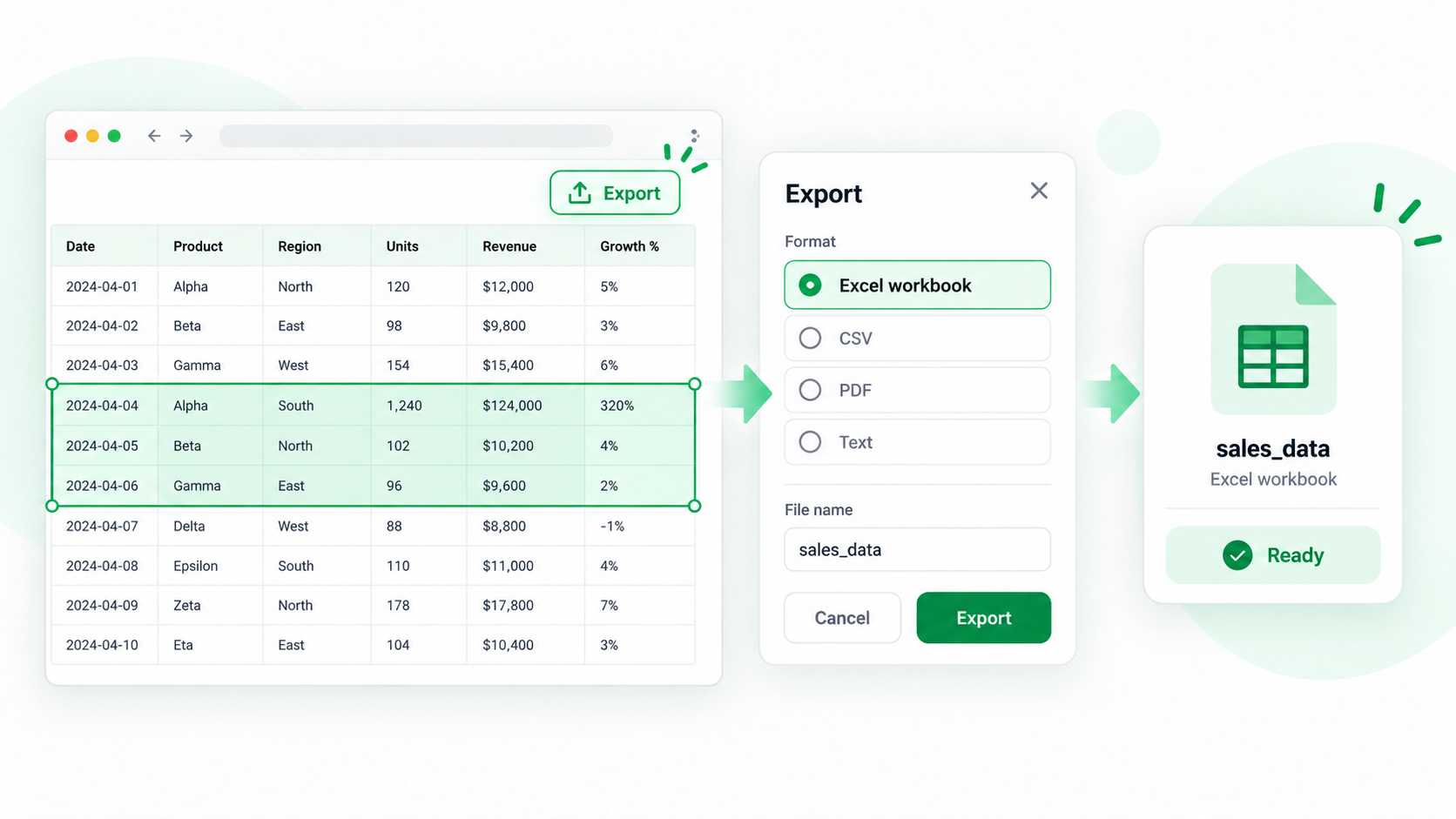
웹 페이지를 그대로 붙여 넣으면 Excel에서 쓰기 좋은 표가 되지 않을 수 있습니다. ShiftTable로 먼저 표를 캡처하고 Spreadsheet에서 범위와 열을 확인한 다음 XLSX로 내보내면 중복 헤더와 페이지 경계가 섞이는 일을 줄일 수 있습니다.
권장 순서
- 표가 모두 렌더링될 때까지 기다립니다. 접힌 행을 펼치고 더 보기 결과나 필요한 페이지를 먼저 불러옵니다.
- 표 위에 포인터를 놓고 Shift + F를 누릅니다. 헤더, 본문, 필요한 합계 행이 강조 영역에 포함되는지 확인합니다.
- F를 눌러 Spreadsheet에서 열고 여러 줄 헤더, 날짜, 비율, 통화, 앞자리 0이 있는 ID를 점검합니다.
- 잘못 포함된 제목이나 탐색 문구를 제거하고, 필요하면 필터와 정렬을 적용합니다.
- XLSX를 다운로드해 다시 연 다음 첫 행과 마지막 행, 열 수, 행 수, 숫자 표시를 원본과 비교합니다.
왜 바로 다운로드하지 않나요?
단순한 HTML 표는 바로 저장해도 되지만 고정 헤더, 가상 스크롤, “더 불러오기” 버튼이 있는 페이지는 표시용 행을 함께 캡처할 수 있습니다. Spreadsheet는 파일을 내보내기 전 오류를 발견하는 확인 지점입니다.
자주 묻는 질문
Excel의 행 수가 페이지보다 적습니다
아직 렌더링되지 않은 행은 캡처되지 않습니다. 결과를 더 불러오고 가상 목록을 스크롤한 뒤 다시 캡처하세요. 페이지가 나뉜 보고서는 헤더와 정렬 순서가 같은지 확인한 후 합칩니다.
날짜나 금액 형식이 달라졌습니다
웹 값은 표시 문자열인 경우가 많아 Excel이 XLSX를 열면서 형식을 추측합니다. 내보내기 전에 Spreadsheet에서 열을 확인하고, 앞자리 0이 중요한 ID는 텍스트로 유지하세요.
최종 확인 항목은 무엇인가요?
파일이 열리는 것만으로는 충분하지 않습니다. 범위, 구조, 값, 원본 주소와 캡처 날짜를 확인한 후 공유하세요.
Try it on your next table.
Install ShiftTable, refresh your source page, and press Shift + F to begin.
Add to Chrome