 ShiftTable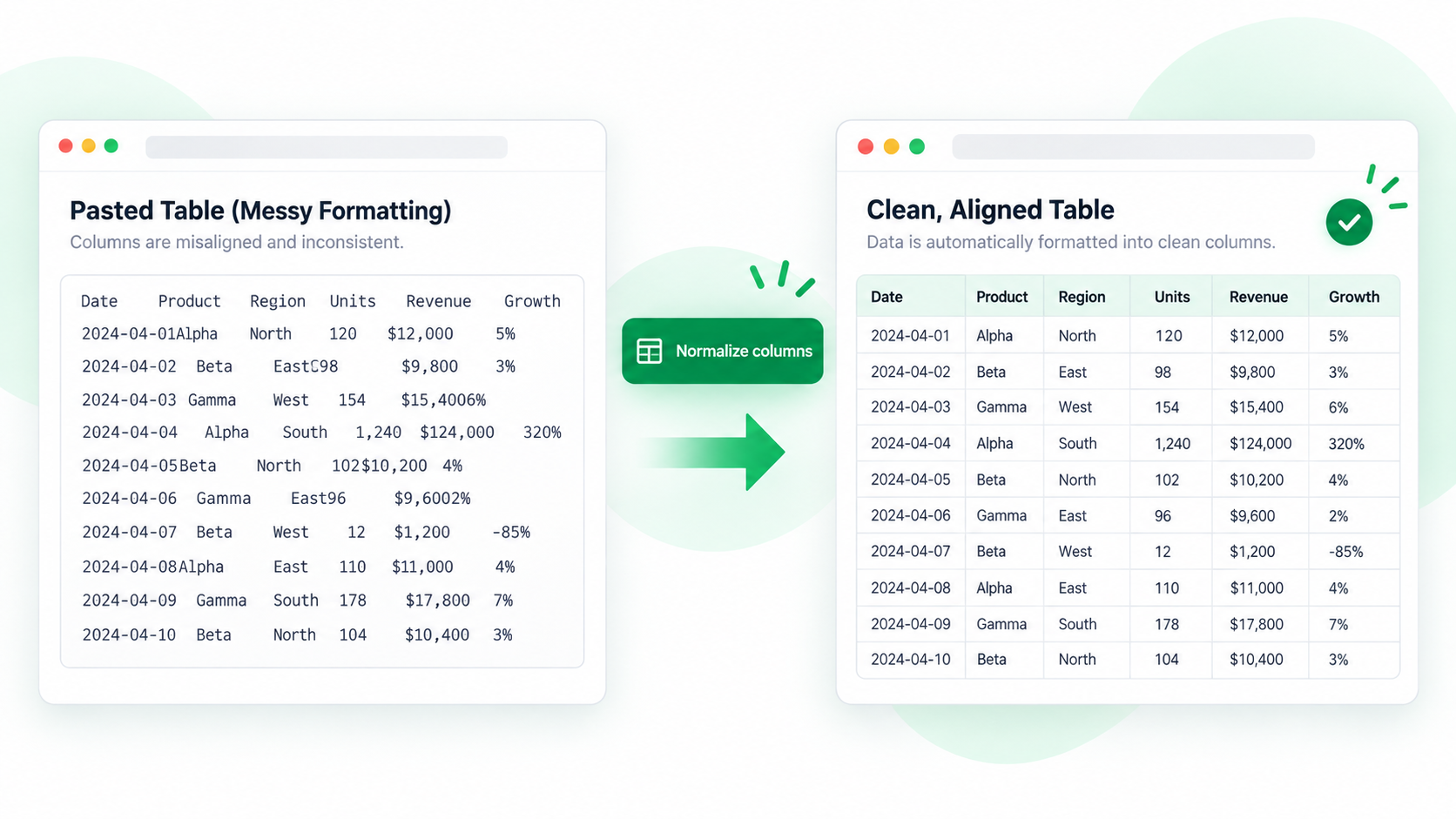
브라우저 복사는 논리적인 셀보다 화면 배치를 따르는 경우가 있습니다. 병합 헤더, 줄바꿈 텍스트, 작은 화면에서 숨겨지는 열이 있는 표는 Excel에 붙여 넣을 때 값이 다른 열로 이동하기 쉽습니다.
복사 전 확인 순서
- 표가 완전히 로드될 때까지 기다리고 데이터에 포함된 접힌 행을 엽니다.
- 표 위에서 Shift + F를 누른 뒤 헤더부터 마지막 행까지 선택되었는지 확인합니다.
- F로 Spreadsheet를 열어 한 열 붙여넣기, 반복 헤더, 빈 구분 행, 잘못된 열의 값을 찾습니다.
- 표시용 행을 지우거나 필요한 셀만 선택하고 C로 복사합니다.
- 빈 시트에 붙여 넣고 위쪽, 중간, 마지막 레코드를 원본 페이지와 대조합니다.
서식보다 먼저 구조를 보세요
병합 셀은 여러 열처럼 보이지만 실제 값은 하나일 수 있고, 줄바꿈은 한 셀 안의 내용일 수 있습니다. 테두리와 글꼴을 고치기 전에 열의 의미가 맞는지 확인하세요.
자주 묻는 질문
왜 전부 한 열에 붙나요?
브라우저가 렌더링된 텍스트만 제공했을 수 있습니다. Spreadsheet의 구조화된 캡처에서 복사하고, 표가 표준 구조가 아니라면 좁은 범위로 줄여 각 열을 확인하세요.
중간에 헤더가 반복됩니다
긴 보고서는 스크롤 중 고정 헤더를 반복할 수 있습니다. 복사 전에 제외하거나 Spreadsheet에서 삭제하세요.
언제 XLSX가 더 낫나요?
넓은 범위를 계속 편집하려면 XLSX로 내보내고, 몇 개 셀만 문서나 메시지에 넣는다면 복사가 더 적합합니다.
Try it on your next table.
Install ShiftTable, refresh your source page, and press Shift + F to begin.
Add to Chrome