 ShiftTable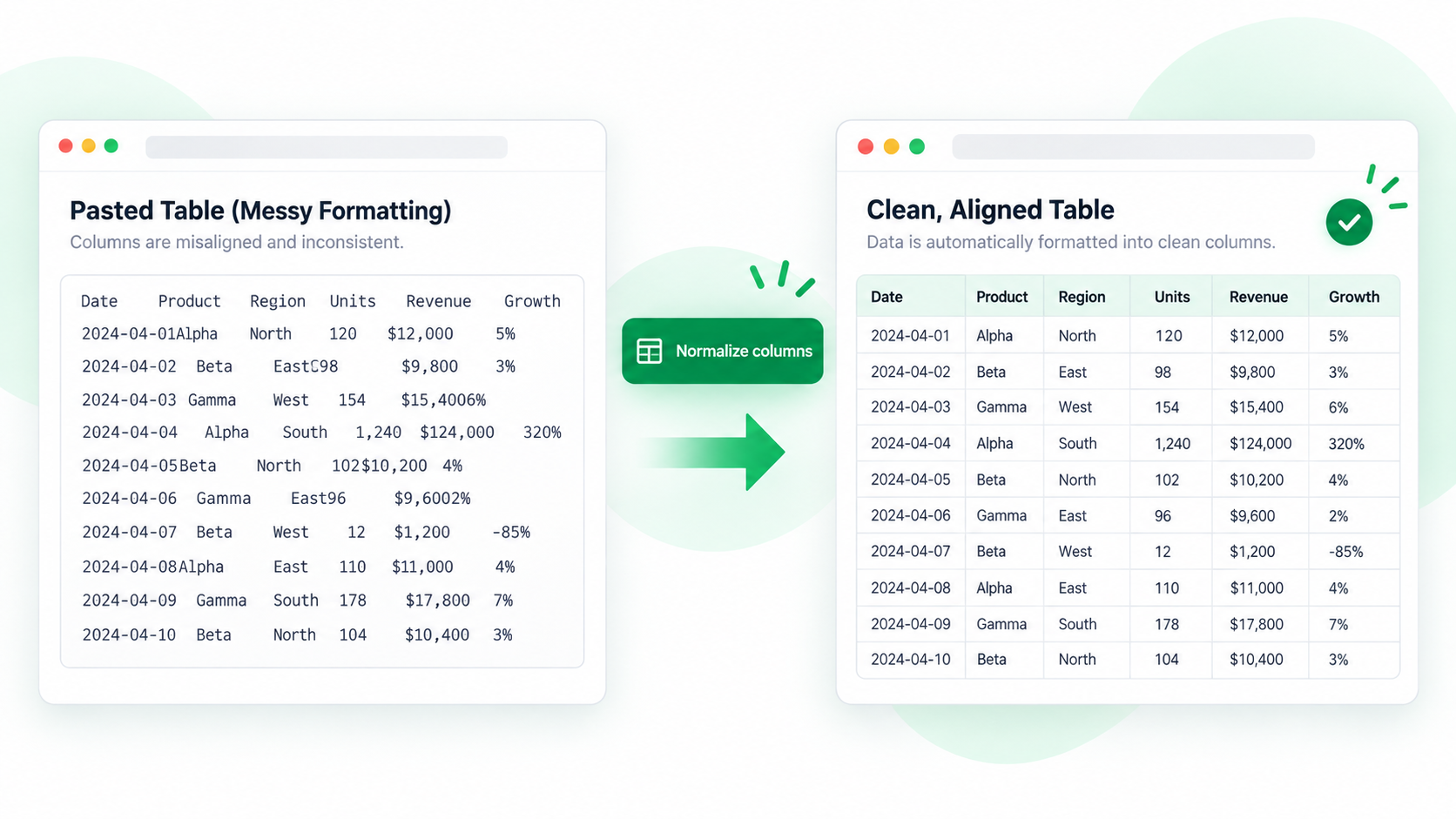
El navegador puede copiar la disposición visual en vez de las celdas lógicas. Por eso una tabla con encabezados combinados, texto ajustado o columnas ocultas en móvil puede quedar desplazada al pegarla en Excel.
Pasos para copiarla correctamente
- Espera a que cargue la tabla y abre las filas plegadas que forman parte de los datos.
- Pulsa Shift + F sobre la tabla y confirma que la selección empieza en el encabezado real y termina en la última fila necesaria.
- Pulsa F para revisarla en Spreadsheet. Busca una sola columna, encabezados duplicados, filas separadoras y valores bajo el encabezado equivocado.
- Elimina filas de presentación, selecciona las celdas útiles y pulsa C para copiar.
- Pega en una hoja vacía y compara un registro inicial, uno intermedio y el último con la página original.
No todo es un problema de formato
Una celda combinada puede ocupar varias columnas pero contener un solo valor; un salto de línea puede seguir siendo una sola celda. Revisa primero la estructura y después los bordes o la tipografía.
Preguntas frecuentes
¿Por qué todo queda en una columna?
El navegador quizá solo expone texto renderizado. Copia desde la captura estructurada de Spreadsheet; si la página no usa una tabla real, reduce el rango y comprueba cada separador.
¿Por qué se repite el encabezado?
Los informes largos suelen repetir un encabezado fijo al desplazarse. Exclúyelo antes de copiar o elimínalo en Spreadsheet.
¿Cuándo conviene XLSX?
Exporta a XLSX para conservar un rango grande y seguir editándolo. Usa copiar cuando solo necesitas unas pocas celdas para un documento o mensaje.
Try it on your next table.
Install ShiftTable, refresh your source page, and press Shift + F to begin.
Add to Chrome