 ShiftTable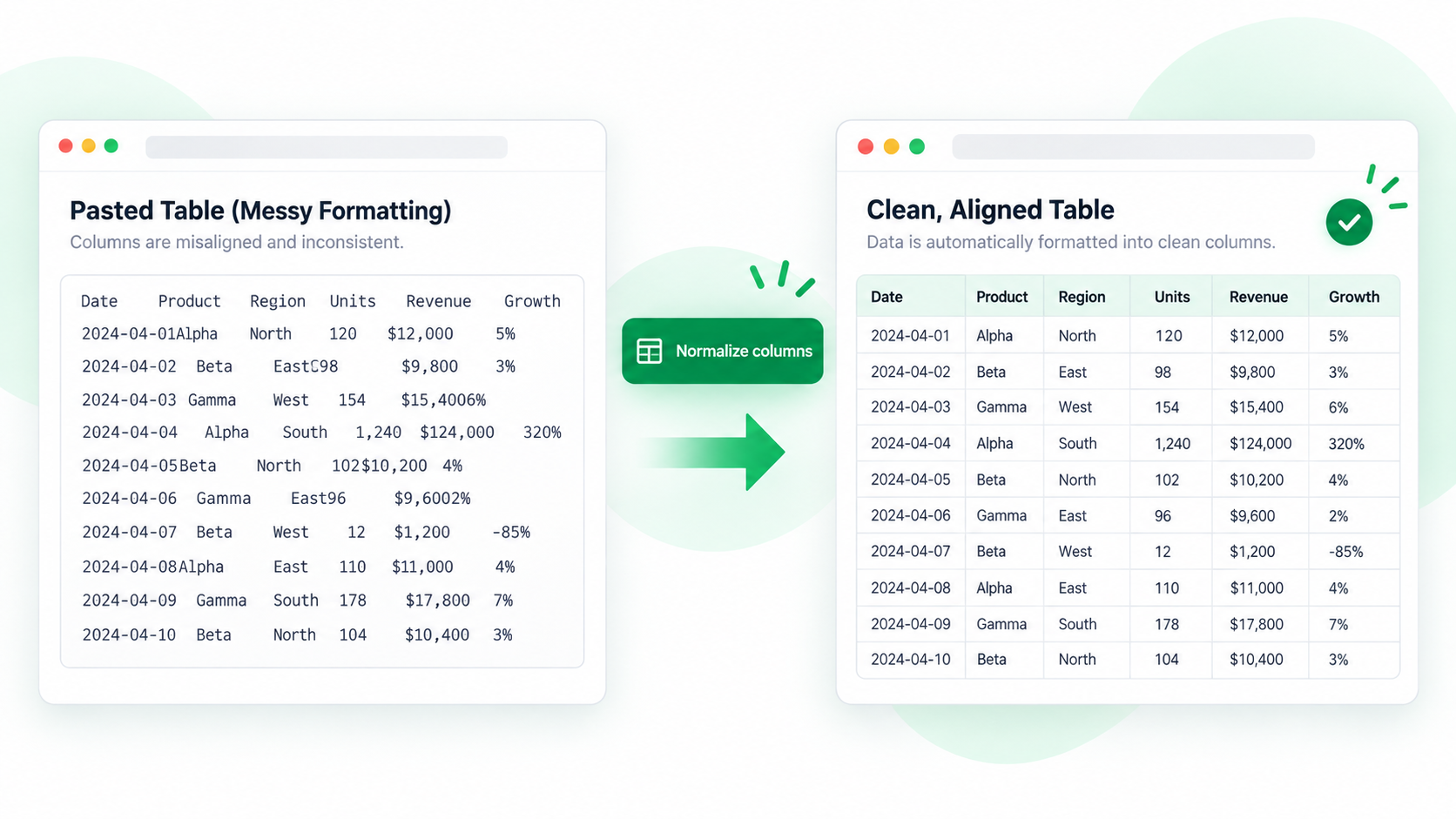
瀏覽器複製常依照畫面排版,而不是表格的邏輯儲存格。遇到合併表頭、換行文字或響應式隱藏欄位時,貼到 Excel 後就可能整欄堆疊、資料移到錯誤欄位。ShiftTable 讓你先查看結構化的擷取結果。
修正複製流程
- 等待表格完成載入,先展開屬於資料內容的折疊列。
- 將游標放在表格上按 Shift + F,確認反白從真正表頭開始並涵蓋目標最後一列。
- 按 F 在 Spreadsheet 檢查,找出單欄貼上、重複表頭、空白間隔列和欄位對不上的數值。
- 移除純展示用的列,或選取需要的儲存格,再按 C 複製整理後的選取內容。
- 貼到空白試算表後,對照網頁檢查上方、中段與最後一筆資料。
先確認結構,再處理外觀
合併儲存格可能只是讓標題跨欄顯示,實際只有一個值;換行文字仍可能屬於同一格;窄畫面也可能隱藏欄位。這些不是單純的字型或框線問題。
常見問題
為什麼全部內容都貼在一欄?
瀏覽器可能只提供渲染後的文字。請在 Spreadsheet 開啟擷取結果,再從結構化內容複製;若網頁本身不是標準表格,請縮小範圍並逐欄核對。
為什麼表頭在中間重複?
長報表常在捲動時重複固定表頭。複製前排除重複列,或在 Spreadsheet 中刪除它。
何時應該下載 XLSX?
要保留大範圍資料或繼續整理時下載 XLSX;只需少量儲存格放進文件或訊息時,複製會更快。
在你的下一张表上试试。
安装 ShiftTable,刷新目标网页,再按 Shift + F 开始。
添加到 Chrome