 ShiftTable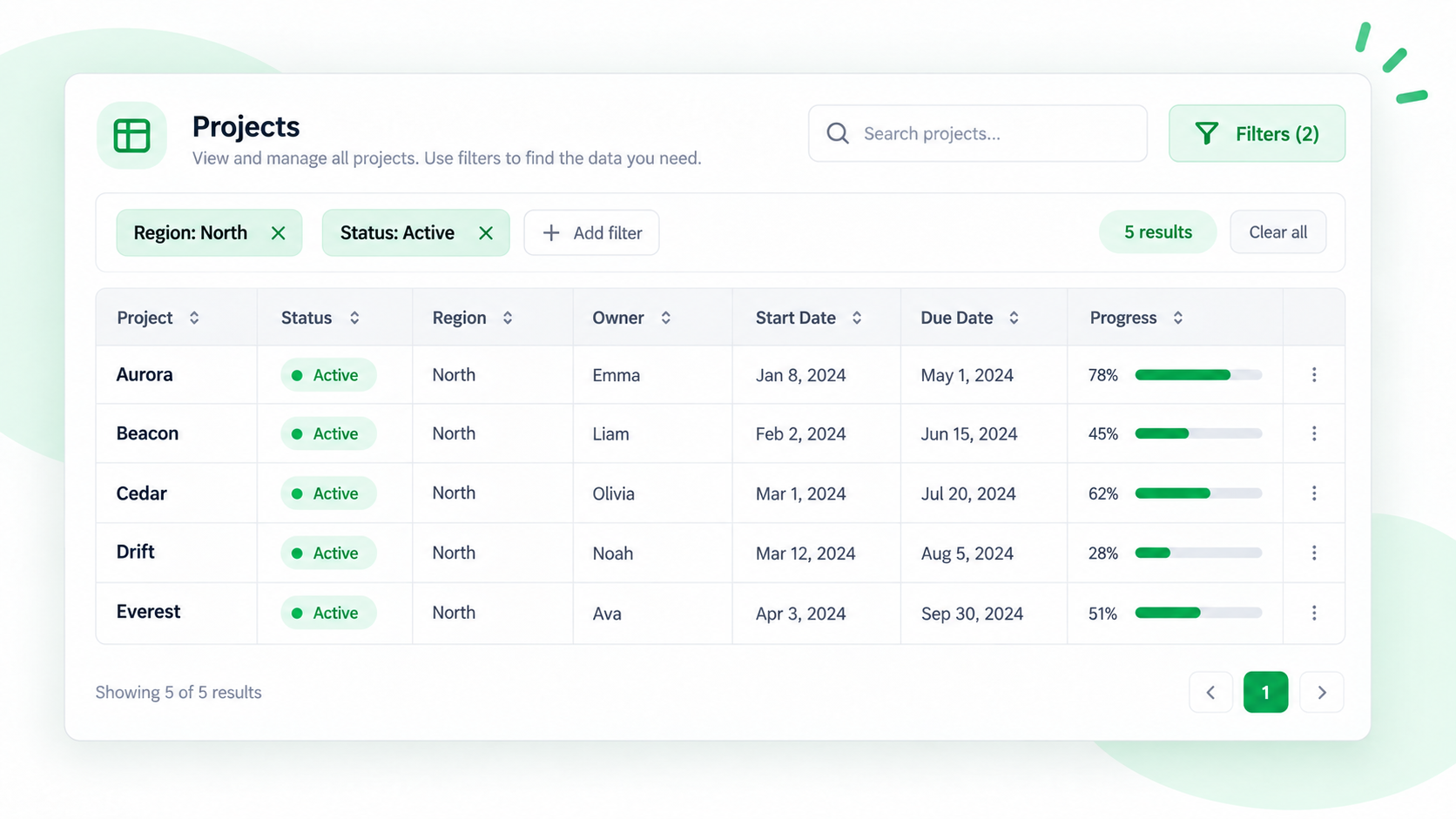
網頁表格資料很多時,可先在 Spreadsheet 搜尋、篩選與排序,再複製或匯出需要的結果。
建立可靠的資料子集
- 辨識表格、確認範圍,按 F 開啟 Spreadsheet。
- 知道確切名稱時先搜尋,再依類別、範圍或狀態套用欄位篩選。
- 排序前確認作用中的欄位,並檢查空值、文字數字和日期格式。
- 選取連續結果,確認可見列數、第一筆與最後一筆後再按 C 或匯出。
篩選不會刪除資料
隱藏列仍在辨識結果中。只要子集時,複製或匯出準備好的連續範圍,並在目標檔案註明條件。
常見問題
為什麼匯出仍包含被篩掉的列?
匯出可能使用完整表格,而非目前可見範圍。先選取連續區域,匯出後重新開檔檢查。
本篇重點
搜尋用來找、篩選用來隱藏、排序用來改變順序;最終複製或匯出的範圍仍需獨立驗證。
在你的下一张表上试试。
安装 ShiftTable,刷新目标网页,再按 Shift + F 开始。
添加到 Chrome