 ShiftTable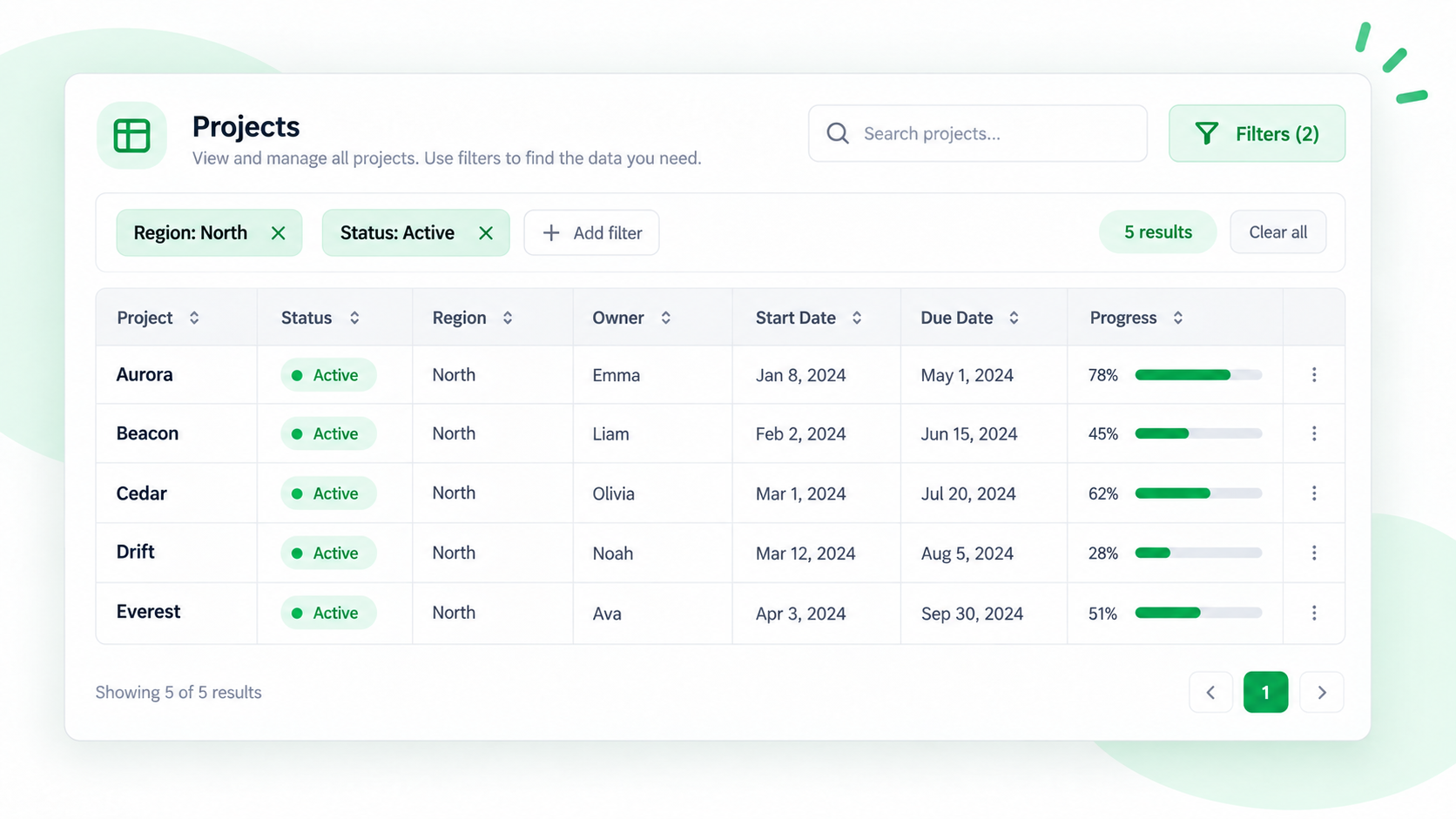
网页表格记录很多时,不必反复回到来源页面查找。进入 Spreadsheet 后搜索、筛选和排序,再在复制或导出前独立检查结果。
制作可靠的数据子集
- 识别表格、确认边界,按 F 进入 Spreadsheet。
- 知道准确名称时先搜索,再按字段筛选类别、范围或状态。
- 排序前确认当前操作的列,并检查空值、数字文本和日期格式是否被正确处理。
- 选中连续结果区域,确认可见行数、第一条和最后一条记录后再按 C 或导出。
筛选不会删除数据
被隐藏的行仍属于捕获结果。只需要筛选子集时,应复制或导出准备好的连续区域,并在目标文件中写明筛选条件。
常见问题
为什么导出的文件还有被筛掉的记录?
导出可能使用了整张捕获表,而不是当前可见选区。先准备连续选区,导出后再打开文件核对。
本篇重点
搜索用于查找,筛选用于隐藏,排序用于改变顺序。最终复制或导出的范围要像交付物一样单独校验。
在你的下一张表上试试。
安装 ShiftTable,刷新目标网页,再按 Shift + F 开始。
添加到 Chrome