 ShiftTable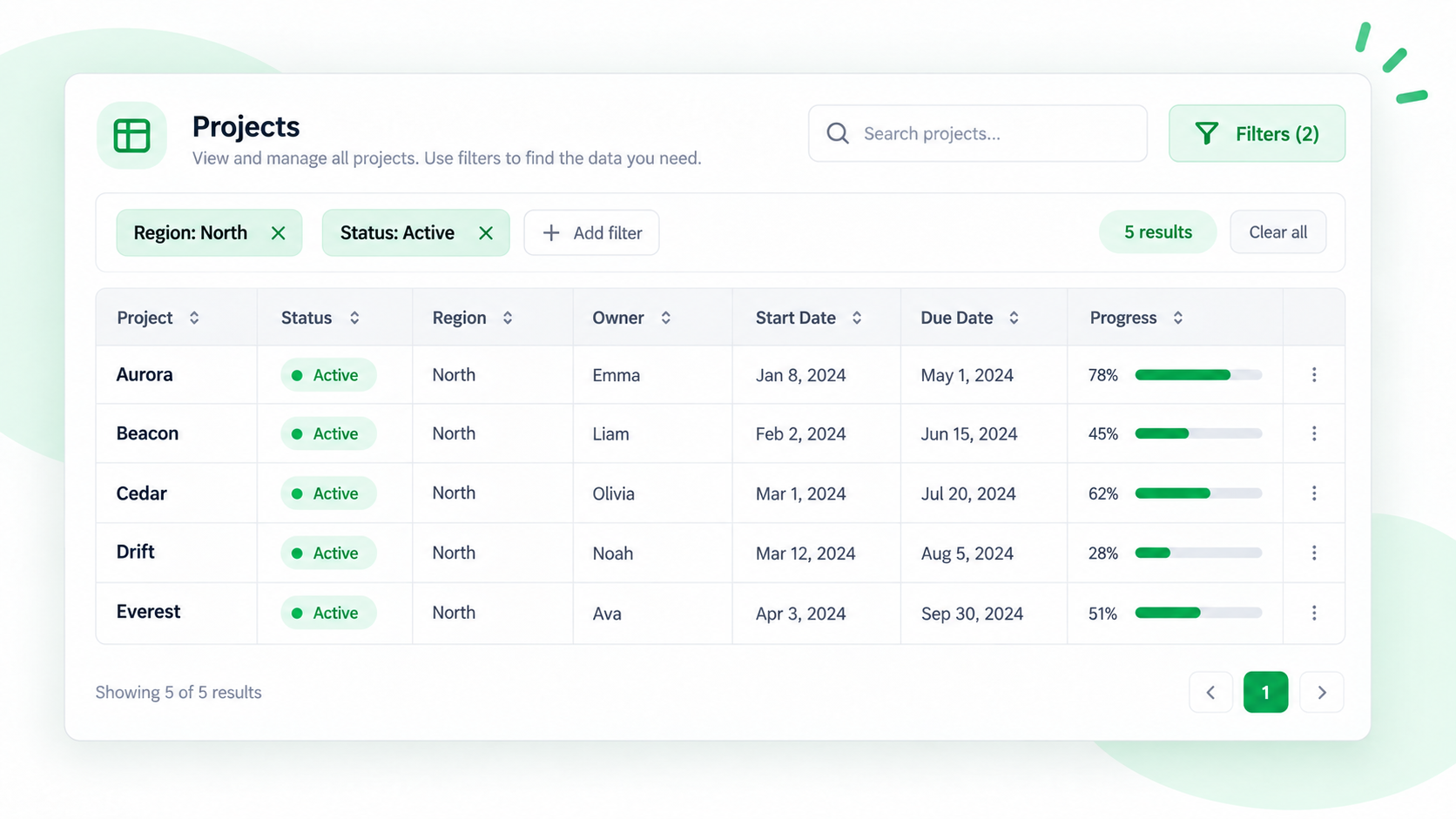
Cuando una tabla tiene más registros de los necesarios, trabaja en Spreadsheet para buscar, filtrar y ordenar antes de copiar o exportar.
Crear un subconjunto fiable
- Reconoce la tabla, comprueba su rango y pulsa F.
- Busca nombres exactos y usa filtros de columna para categorías, rangos o estados.
- Comprueba la columna antes de ordenar y revisa vacíos, números como texto y fechas.
- Selecciona un rango continuo y valida la cantidad de filas y los extremos antes de copiar o exportar.
Filtrar no elimina
Las filas ocultas siguen formando parte de la captura. Para entregar solo el subconjunto, copia o exporta el rango preparado y anota las condiciones.
Preguntas frecuentes
La exportación incluye filas filtradas
Quizá se exportó la captura completa. Prepara un rango continuo y revisa el archivo final.
Punto clave
Buscar encuentra, filtrar oculta y ordenar cambia el orden. Valida el rango final por separado.
Try it on your next table.
Install ShiftTable, refresh your source page, and press Shift + F to begin.
Add to Chrome