 ShiftTable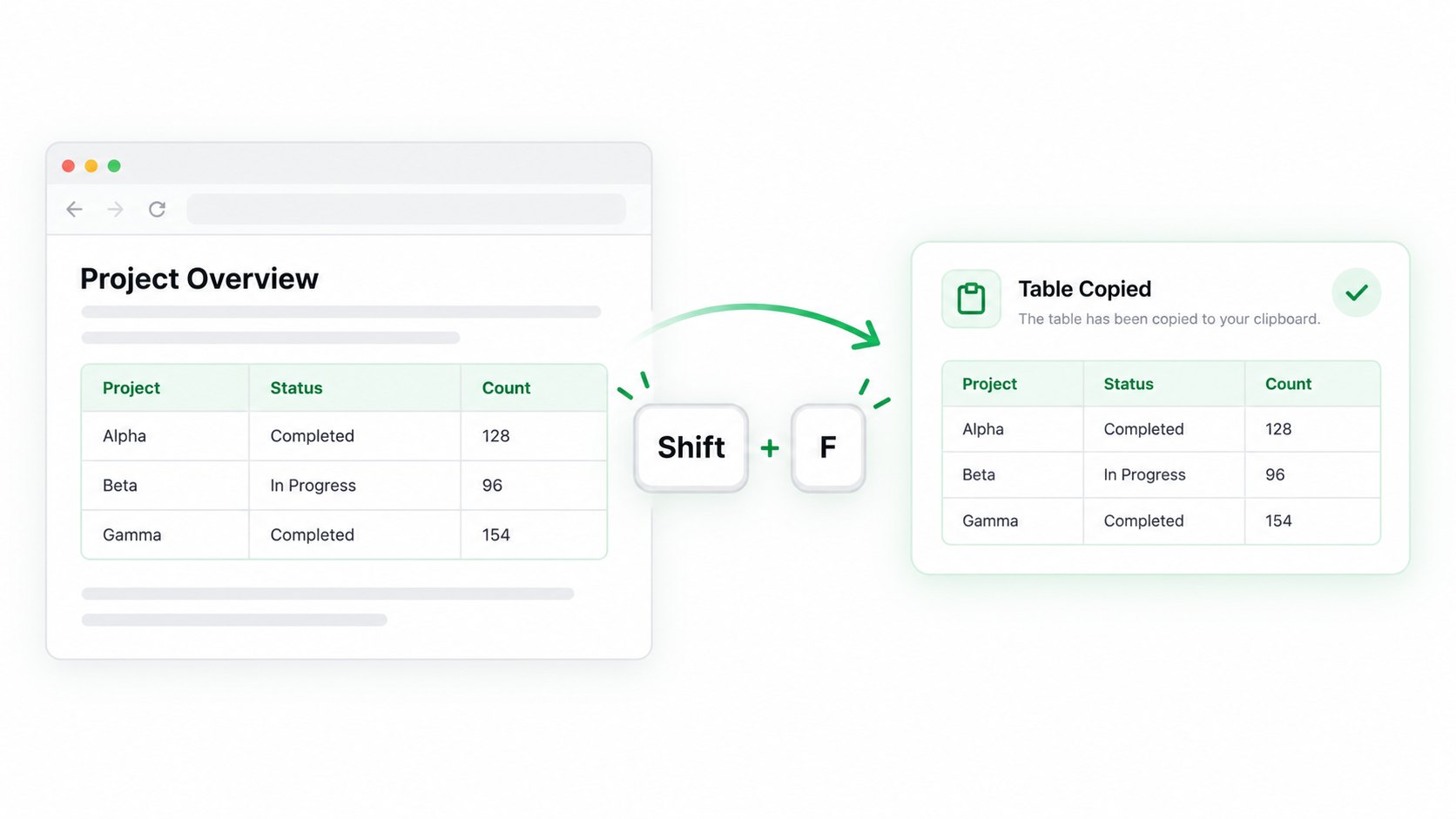
Excel ファイルを作らずに取得した行と列を別のアプリへ渡したいときは、表のコピーを使います。ショートカットは認識を始めるだけで、クリップボードの内容はハイライト範囲で決まります。
表全体をコピーする
- ページを更新し、表にカーソルを合わせて Shift + F を押します。
- 見出し、本文、最後の行が正しく含まれるか確認します。
- C またはツールバーのコピーを選び、まず空白領域に貼り付けます。
- 見出し、行数、最後の記録、数値形式を比較してから編集します。
Spreadsheet を使う場面
検索、フィルター、並べ替え、編集が必要なら F で開きます。コピーだけでは、見た目とセル構造が違う表を修正できません。
よくある質問
貼り付け後に行がずれます
結合セル、入れ子のラベル、非表示行、列数の不一致を確認し、データ範囲を再取得します。
ポイント
コピーは取得結果を渡すだけで、検証や整形は行いません。レポートに使う前に貼り付け先を確認します。
Try it on your next table.
Install ShiftTable, refresh your source page, and press Shift + F to begin.
Add to Chrome