 ShiftTable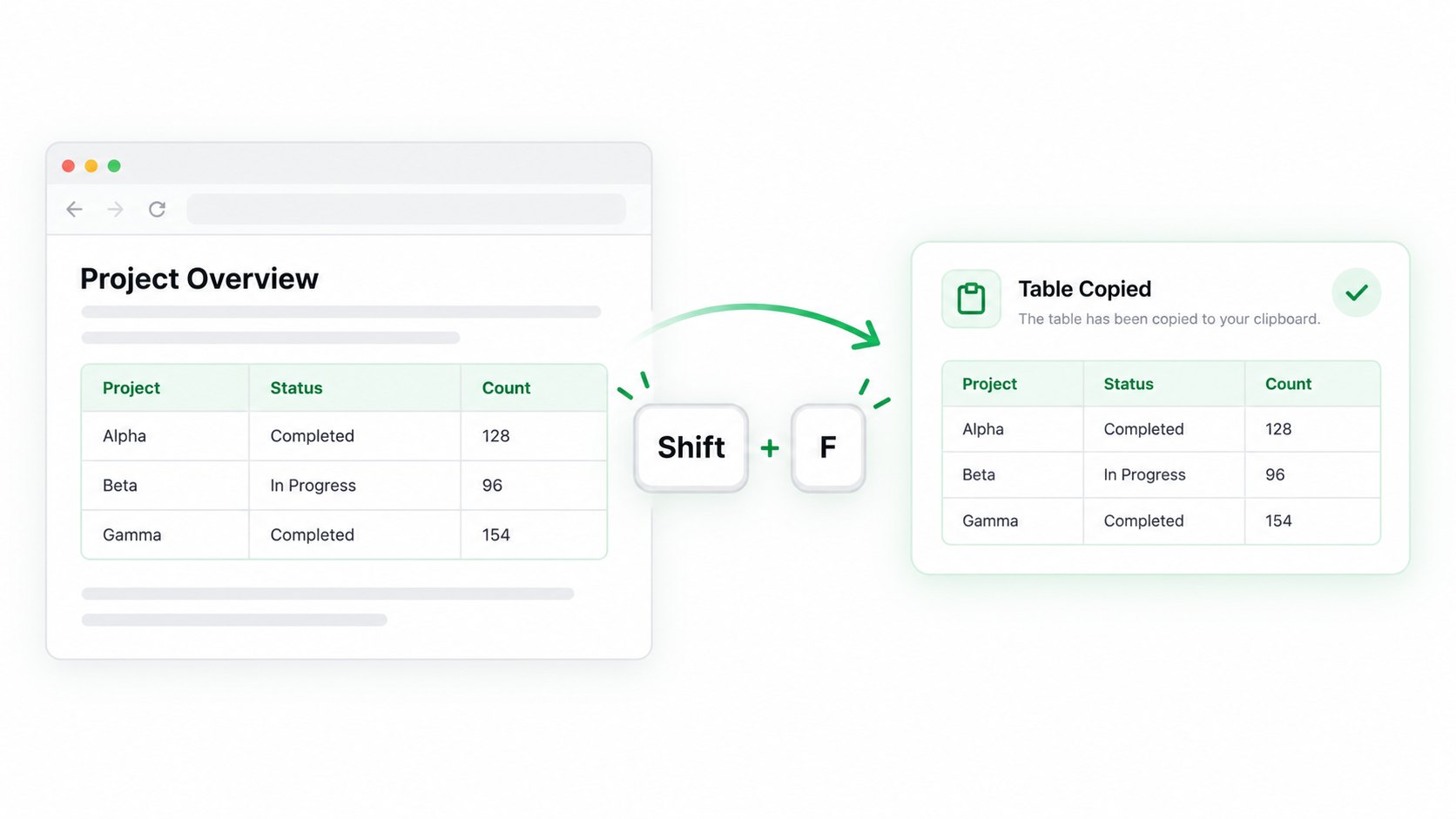
想把辨識到的列與欄帶到其他應用程式、但不想下載 Excel 時,可以直接複製表格。快速鍵只開始辨識,剪貼簿真正取得的內容取決於醒目範圍。
複製整張表
- 重新整理頁面,把游標移到表格上按 Shift + F。
- 確認醒目範圍包含正確表頭、資料區和最後一列。
- 按 C 或在表格工具列選擇「複製」,先貼到目標檔案的空白區域。
- 對照檢查表頭、列數、最後一筆資料和數字格式,再排序或編輯。
何時使用 Spreadsheet?
需要篩選、排序、搜尋或編輯時按 F。直接複製適合快速交接,但不能修正視覺排版和儲存格結構不一致的來源表。
常見問題
為什麼貼上後列錯位?
來源可能有合併儲存格、巢狀標籤、隱藏列或欄數不一致。重新辨識資料區,檢查第一筆、中間和最後一筆。
本篇重點
複製只傳遞辨識結果,不會清理或驗證;用於報告前請檢查目標檔案。
在你的下一张表上试试。
安装 ShiftTable,刷新目标网页,再按 Shift + F 开始。
添加到 Chrome