 ShiftTable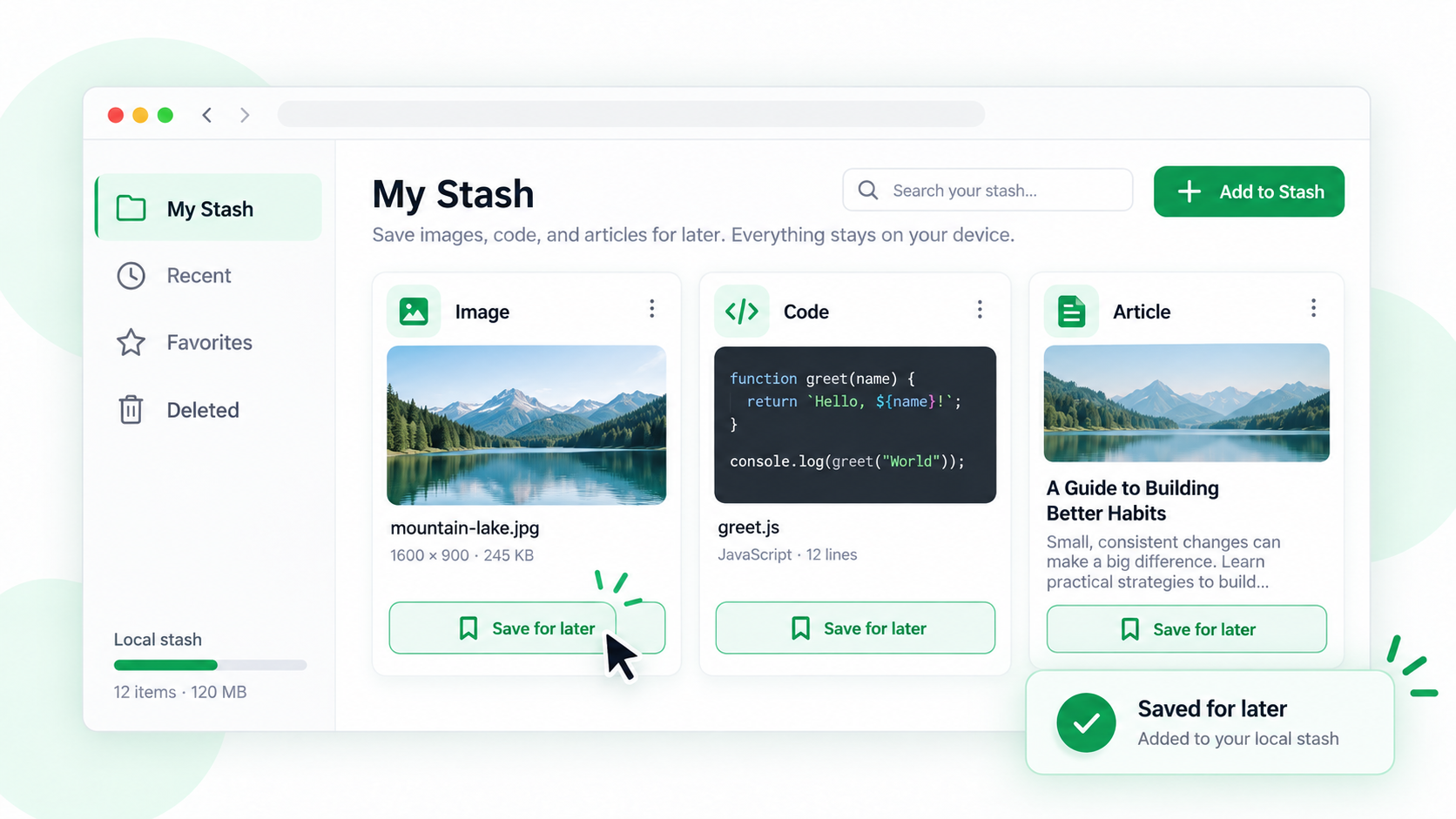
Quando você ainda não quer copiar ou baixar uma imagem, um trecho de código ou um artigo, guarde-o na coleção local da ShiftTable. Uma captura posterior pode enviá-lo à IA ou baixá-lo junto com outros recursos; ele não aparece como item separado no histórico.
Guardar um recurso
- Ative nas configurações os tipos de recurso necessários. O histórico local é separado e apenas controla o salvamento de uma captura recuperável.
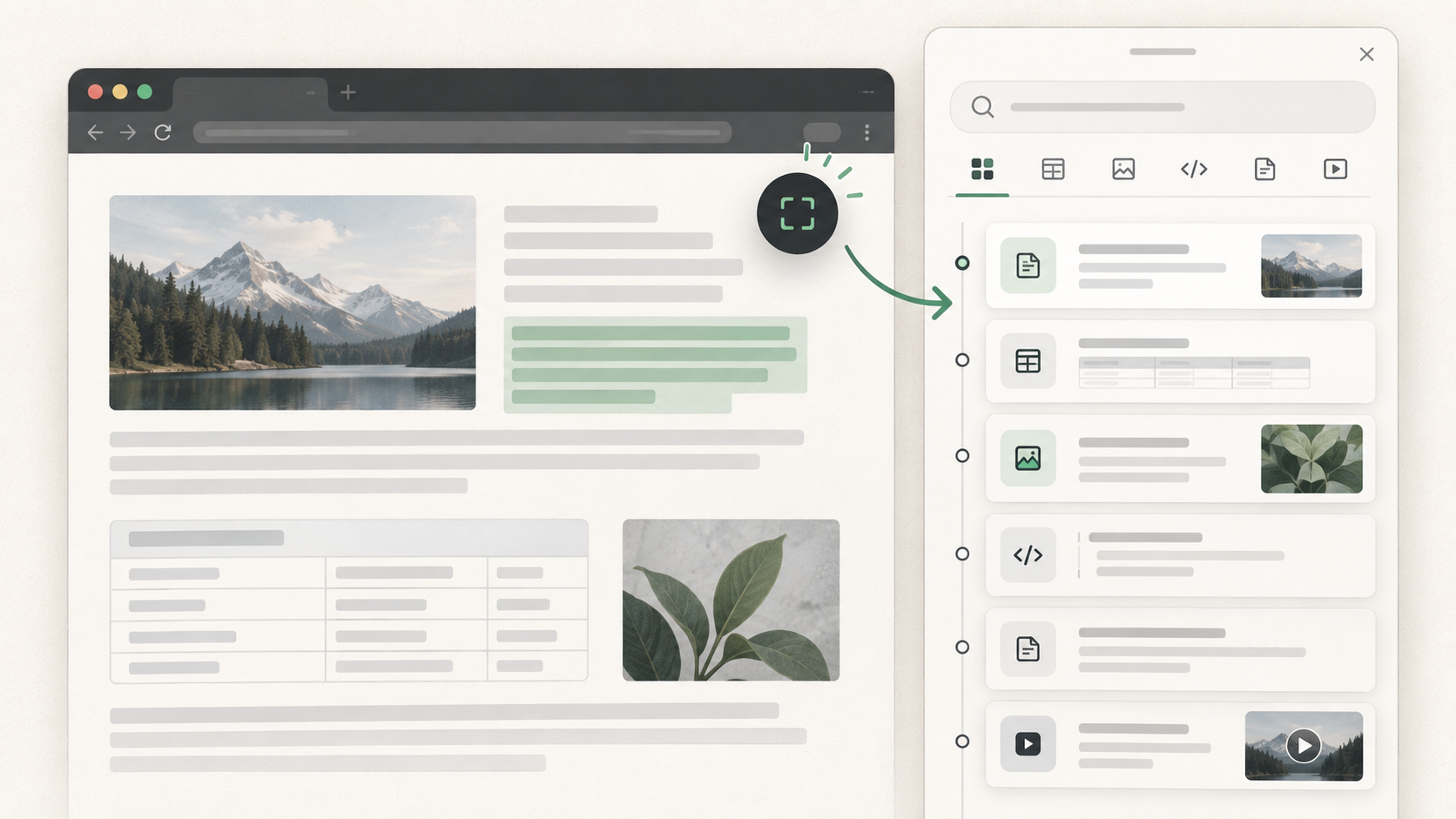
- Atualize a página, aponte para o recurso e pressione Shift + F.
- Confira o limite destacado e escolha “Guardar” na barra de recursos.
- Em outra página, faça uma nova captura e use a ação de IA ou download para processar também a coleção local. Se o histórico estiver ativo, a captura original poderá ser aberta separadamente nele.
O que essa ação faz
Guardar cria uma cópia local; não é um favorito sincronizado com as mudanças da página. O recurso também não é enviado automaticamente para a IA. Quando estiver pronto, use a ação de IA de uma nova captura e escolha explicitamente os recursos da coleção local.
Perguntas frequentes
Por que não consigo guardar o recurso?
O tipo pode estar desativado, a captura pode não ter terminado ou o armazenamento pode estar indisponível. Ative o tipo, capture novamente e aguarde a confirmação.
O que lembrar
Guarde a URL de origem, remova informações sensíveis quando terminar e não mantenha conteúdo temporário por mais tempo que o necessário.
Try it on your next table.
Install ShiftTable, refresh your source page, and press Shift + F to begin.
Add to Chrome