 ShiftTable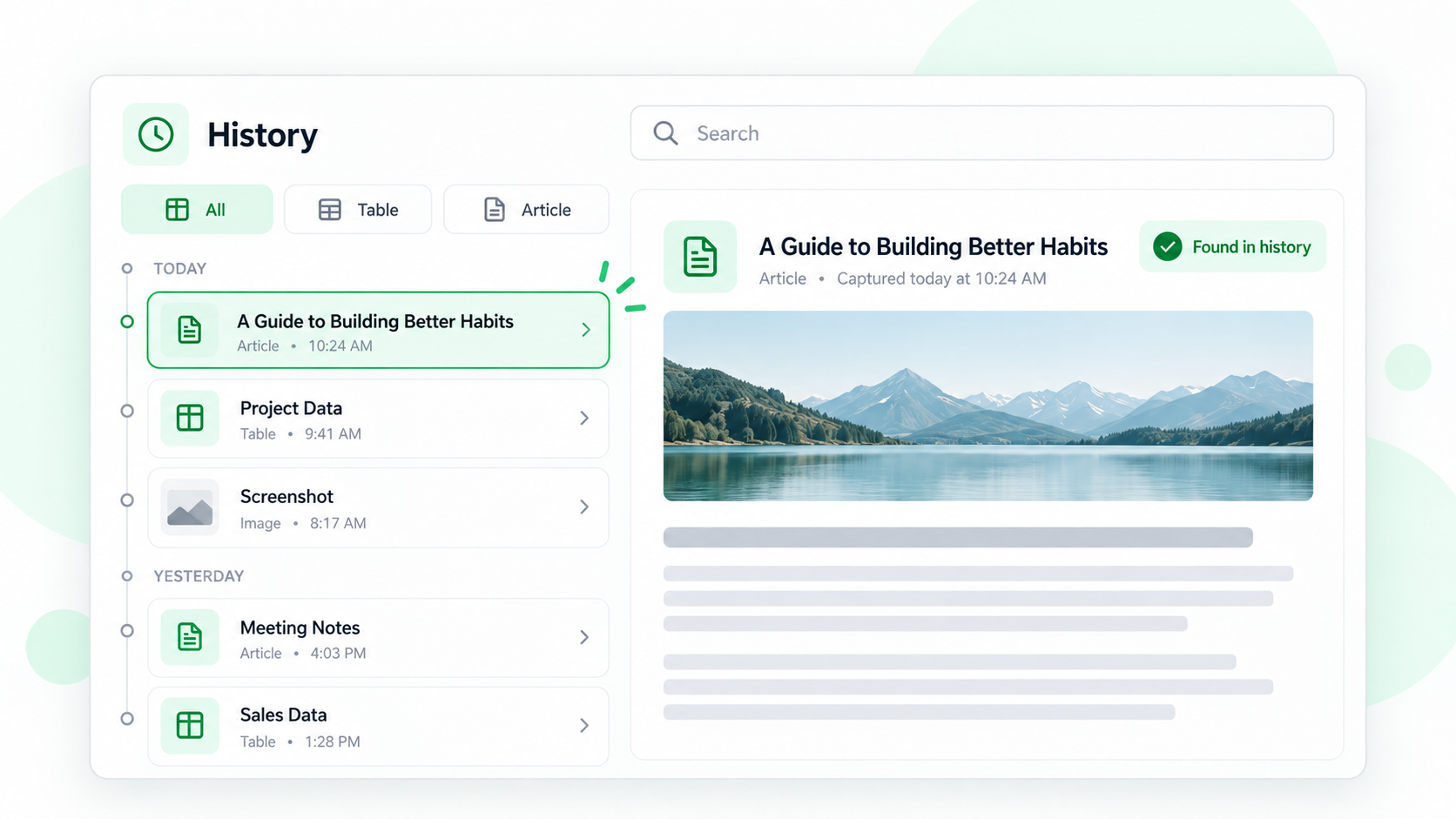
Mesmo depois de sair da página de origem, você pode encontrar uma tabela, um artigo ou outro recurso no histórico local da ShiftTable. O histórico guarda capturas individuais; o armazenamento temporário serve para juntar trabalho de várias páginas.
Abrir e pesquisar o histórico
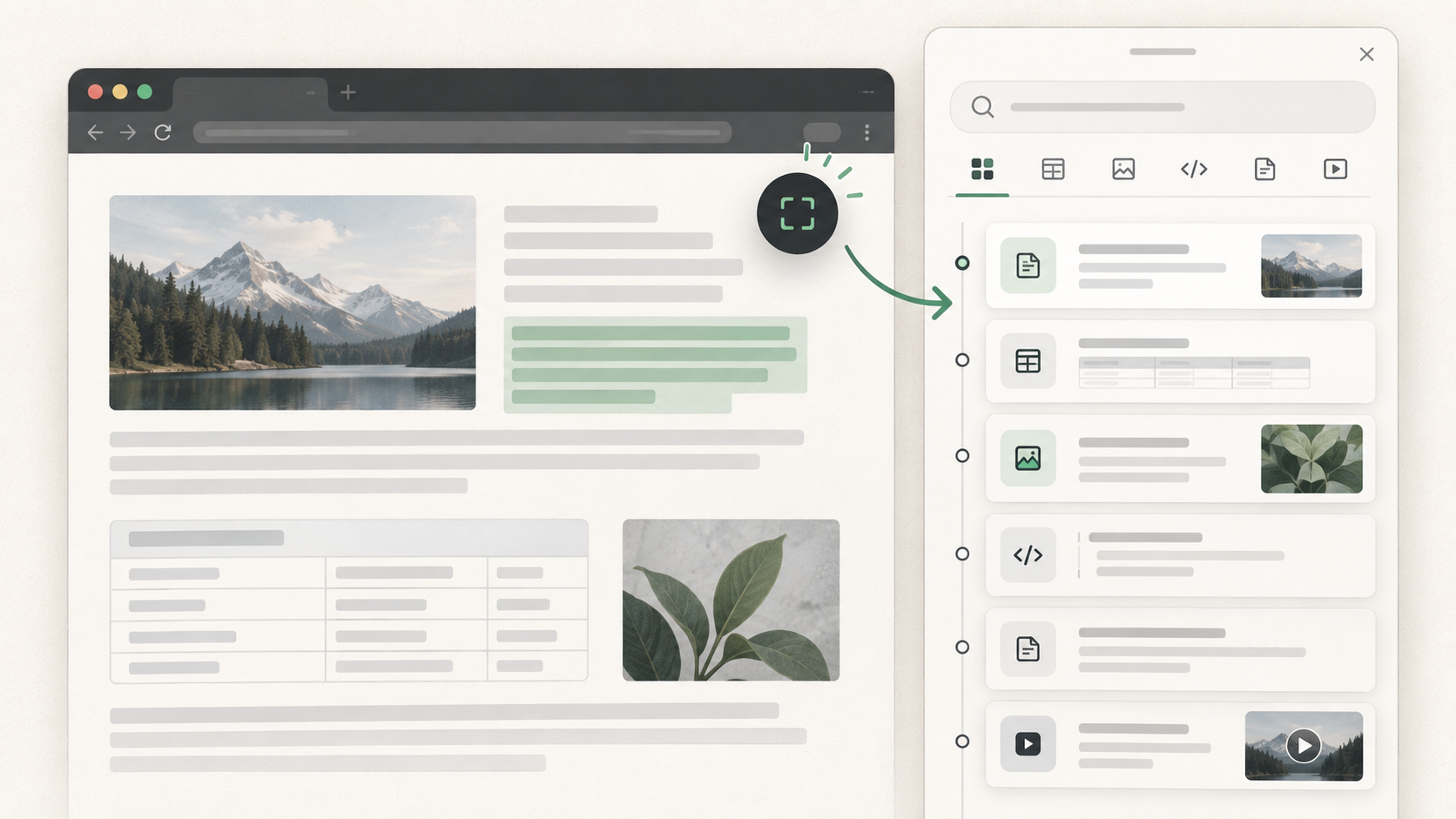
- Abra o inicializador da ShiftTable e mostre o histórico. O painel tem campo de pesquisa, abas por tipo e uma lista em ordem cronológica.
- Pesquise por título, domínio ou outra informação visível e filtre por tabela, imagem, código, artigo ou vídeo.
- Abra um item para reutilizá-lo no fluxo atual. Se a URL de origem tiver sido salva, você também poderá voltar à página original.
- Confira tipo, título e data antes de excluir. A exclusão exige confirmação e o item não poderá ser recuperado pelo histórico.
Histórico e armazenamento temporário
Com o histórico ativado, cada captura concluída vira um item separado. O armazenamento temporário é usado para reunir segmentos compatíveis, como tabelas de várias páginas. O histórico não sincroniza automaticamente com a origem nem adiciona itens ao armazenamento temporário.
Perguntas frequentes
Por que uma captura recente não aparece?
Confira se o salvamento do histórico está ativado e se a captura terminou. Arquivos grandes, recursos incompatíveis, falta de espaço ou a exclusão do perfil do navegador podem impedir a recuperação.
A pesquisa procura o texto completo?
Ela usa metadados visíveis, como título e domínio, e não todas as células ou parágrafos. Abra o item encontrado para conferir o conteúdo real.
O que lembrar
Use o histórico para recuperar uma captura e o armazenamento temporário para reunir páginas. Remova dados sensíveis quando eles não forem mais necessários.
Try it on your next table.
Install ShiftTable, refresh your source page, and press Shift + F to begin.
Add to Chrome