 ShiftTable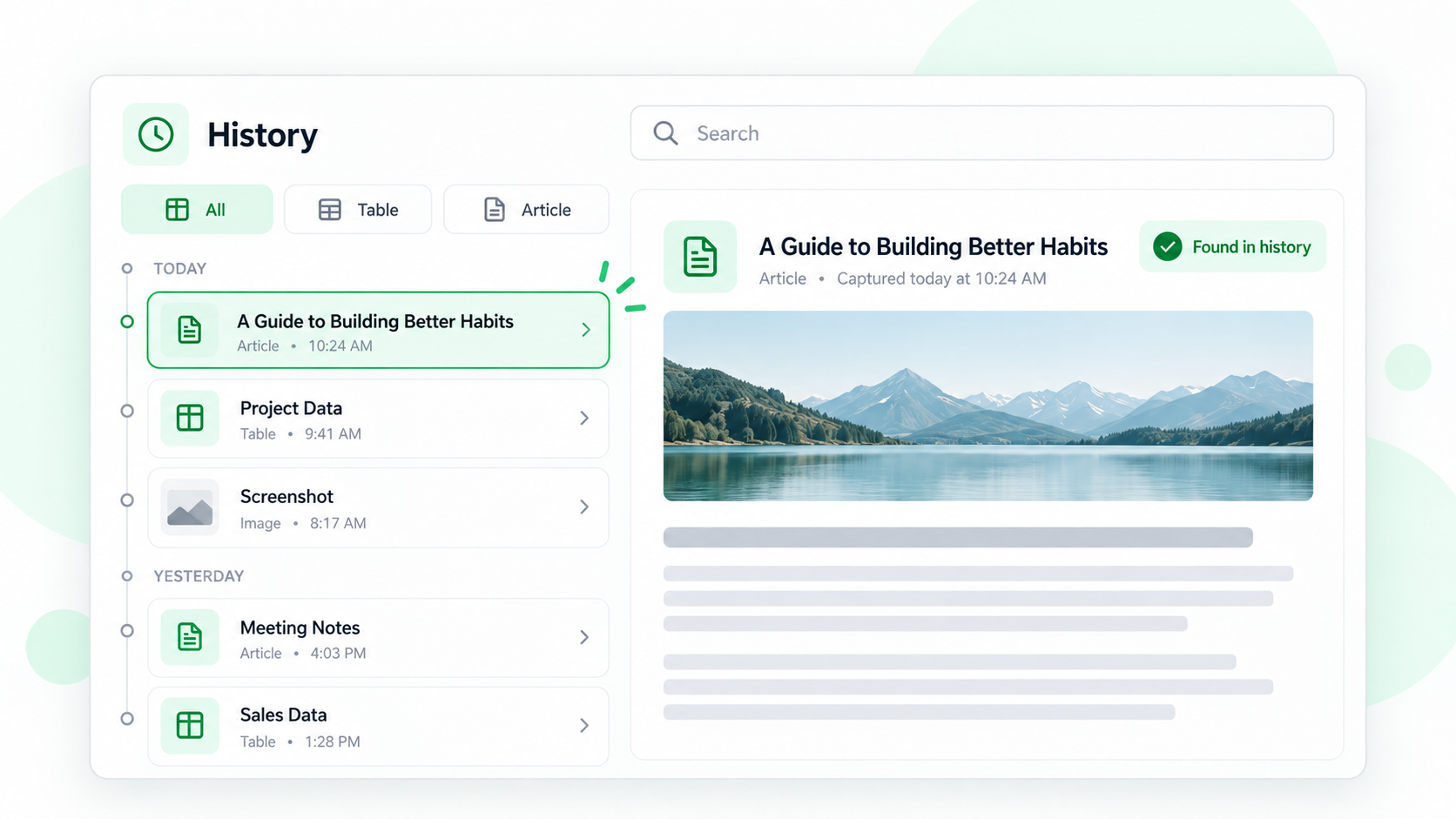
元のページを離れた後でも、ShiftTable のローカル履歴から取得済みのコンテンツを探して再利用できます。履歴は個々の取得結果を保存する機能で、複数ページの表をまとめる一時保存とは別のものです。
履歴を開いて検索する
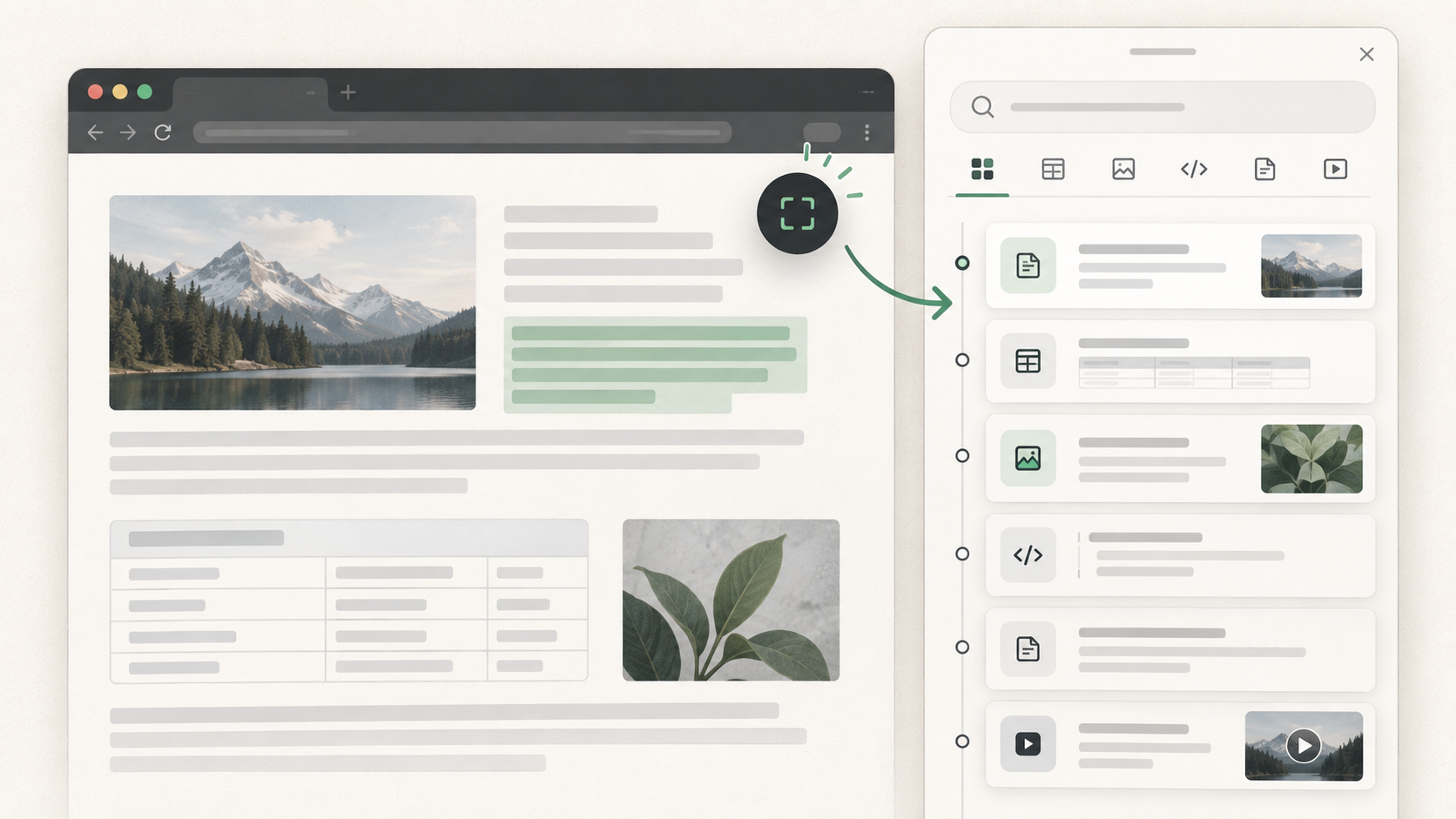
- ページ上で ShiftTable のランチャーを開き、履歴を表示します。検索欄、種類別タブ、日時順の一覧が表示されます。
- タイトルやドメインなど一覧に表示される情報で検索し、表、画像、コード、記事、動画のタブで絞り込みます。
- 項目を開いて現在の作業で使います。取得時に保存された URL があれば、元のページも開けます。
- 削除する前に種類、タイトル、取得日時を確認します。削除した項目は履歴から戻せません。
履歴と一時保存の違い
ローカル履歴を有効にすると、完了した取得ごとに項目が作られます。一時保存は、複数ページから同じ形式の表を集めて一括処理するための機能です。履歴の項目は元ページと自動同期せず、一時保存にも自動追加されません。
よくある質問
取得したばかりの項目が見つかりません
設定で履歴保存が有効か、取得処理が完了したかを確認してください。大きすぎるファイル、未対応のリソース、ブラウザーの容量不足、プロファイルの削除などで復元できない場合があります。
検索は本文や全セルを対象にしますか?
検索対象は履歴一覧のタイトルやドメインなどのメタデータです。すべてのセルや段落を検索する全文検索ではありません。見つけた項目を開いて内容を確認してください。
ポイント
履歴は単一の取得結果を探す場所、一時保存はページをまたいで集める場所です。機密情報は不要になったらブラウザーの保存領域から削除します。
Try it on your next table.
Install ShiftTable, refresh your source page, and press Shift + F to begin.
Add to Chrome