 ShiftTable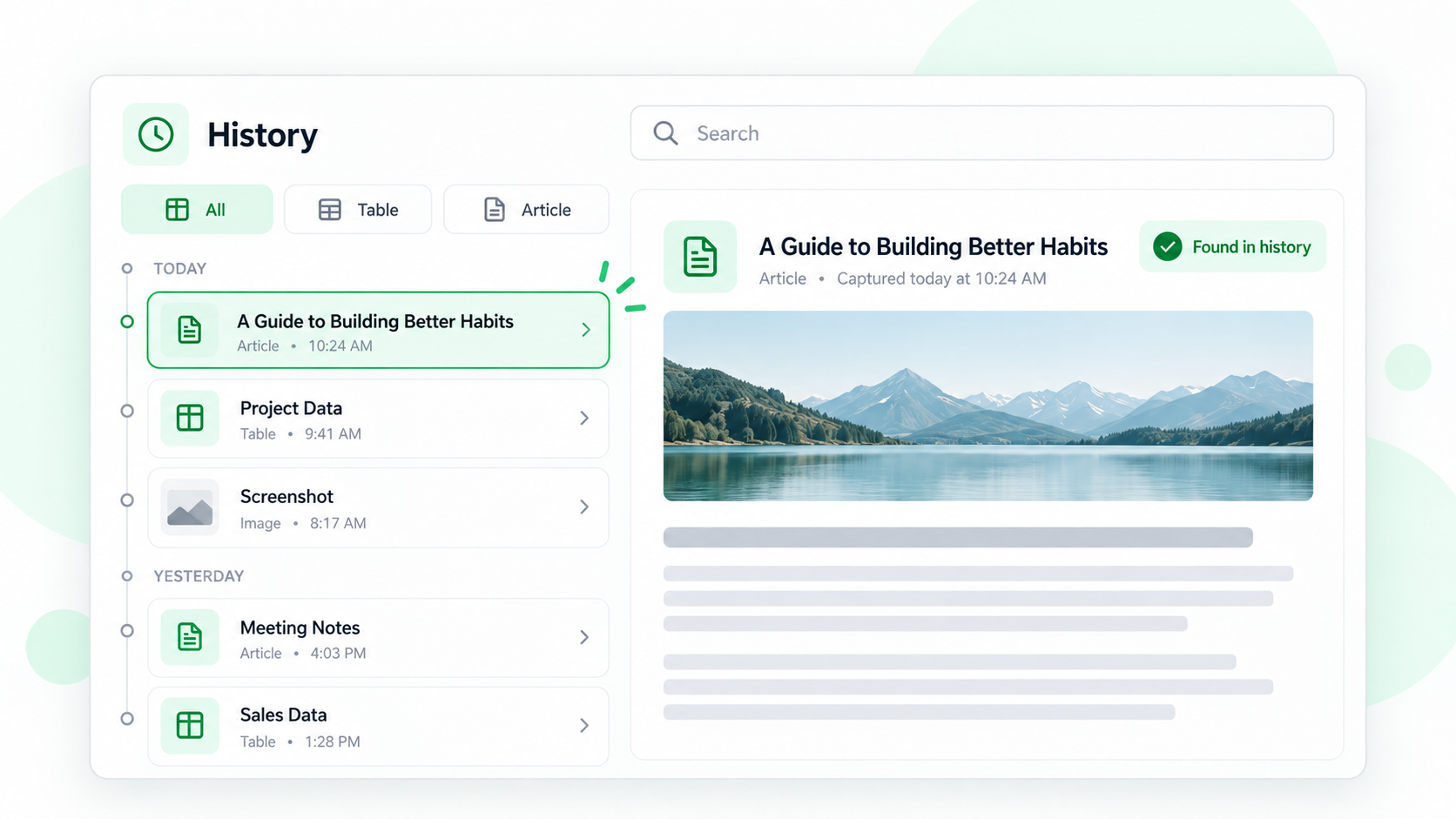
離開來源網頁後,仍可在 ShiftTable 的本機歷史記錄中找回已辨識的表格、文章或其他資源。歷史記錄用來恢復和再次使用內容;它和用於跨頁收集資料的「暫存」是不同功能。
開啟並搜尋歷史記錄
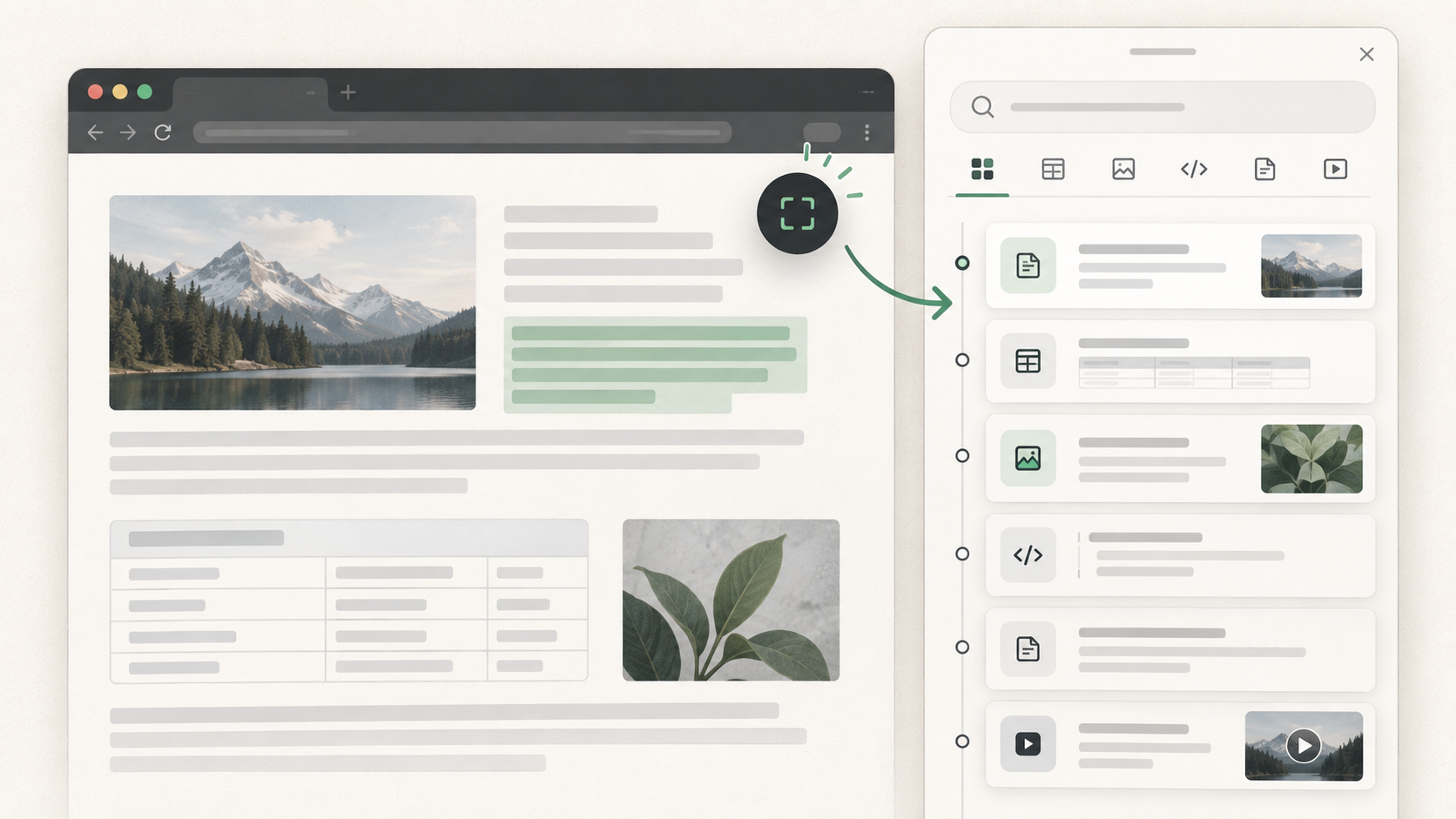
- 在網頁上開啟 ShiftTable 啟動器,再進入歷史記錄。面板包含搜尋框、資源類型分頁,以及依時間排列的項目。
- 以標題、網域或項目中顯示的其他資訊搜尋,再用表格、圖片、程式碼、文章或影片分頁縮小範圍。
- 開啟項目並在目前流程中重新使用。若辨識時有保存來源網址,也可以從項目回到原始頁面。
- 刪除前先核對類型、標題和辨識時間。刪除需要確認,而且不能用歷史記錄復原。
歷史記錄和暫存的差別
開啟本機歷史後,每次完成的辨識都會成為獨立項目。暫存則用來收集相容的內容,例如把多個頁面的表格片段集中處理。歷史中的表格不會隨來源頁面變化而自動同步,也不會自動加入暫存集合。
常見問題
為什麼找不到剛才辨識的內容?
先到設定確認已開啟保存歷史,並確認辨識動作已完成。檔案過大、不支援的資源、瀏覽器儲存空間不足,或清除了瀏覽器設定,都可能造成內容無法找回。需要時請回到來源頁面重新辨識。
搜尋會查找完整的表格內容或文章正文嗎?
搜尋主要依據歷史清單顯示的標題、網域等中繼資料,不是對每個儲存格和段落建立全文索引。先用明確標題或網域縮小範圍,再開啟項目確認內容。
本篇重點
歷史記錄用來找回單次辨識,暫存用來跨頁收集;若內容敏感,應及時刪除本機項目,不要長期留在瀏覽器儲存空間。
在你的下一张表上试试。
安装 ShiftTable,刷新目标网页,再按 Shift + F 开始。
添加到 Chrome