 ShiftTable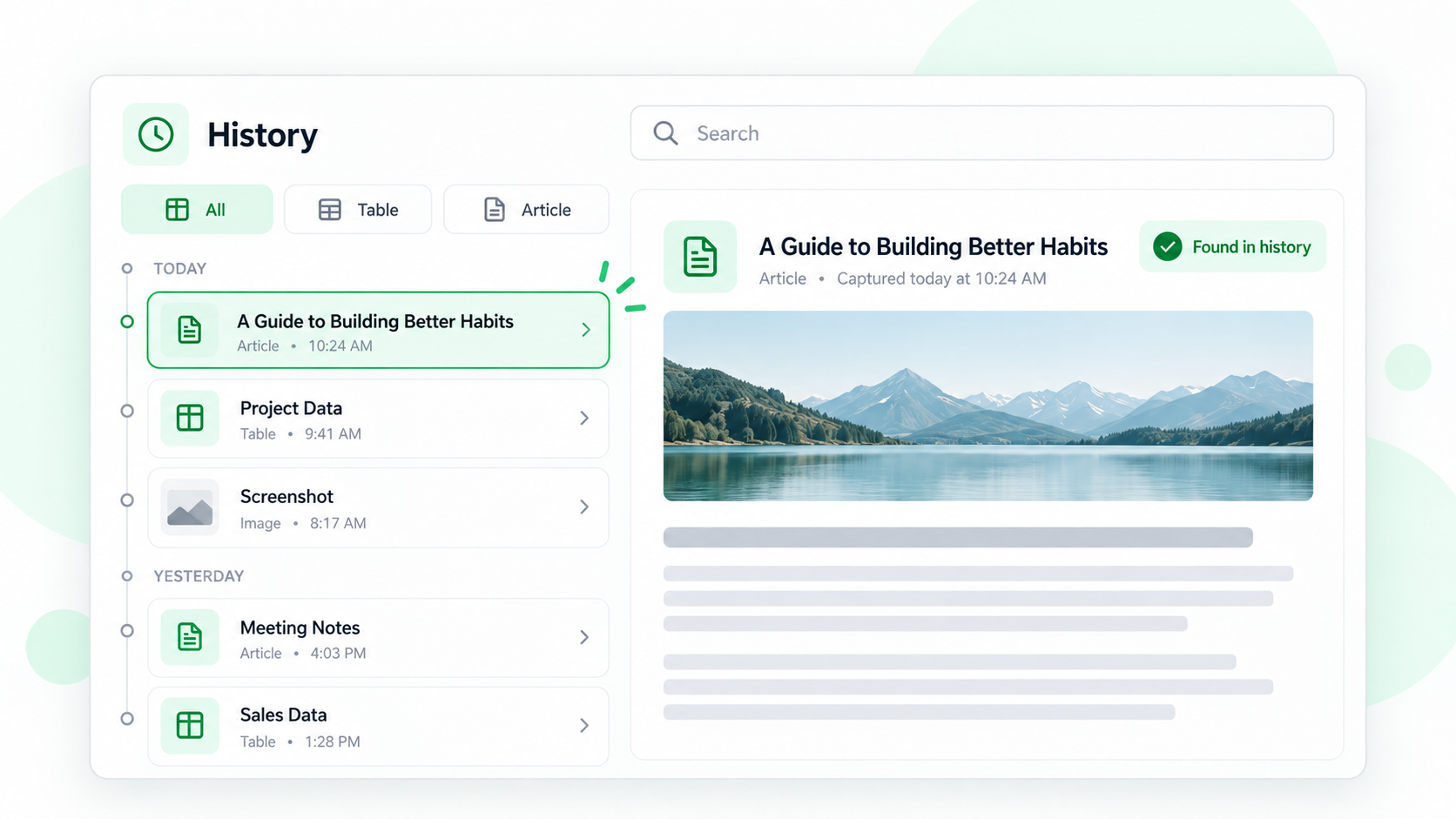
После закрытия исходной страницы можно найти захваченную таблицу, статью или другой ресурс в локальной истории ShiftTable. История хранит отдельные захваты, а временное хранилище предназначено для объединения данных с нескольких страниц.
Открыть и найти запись
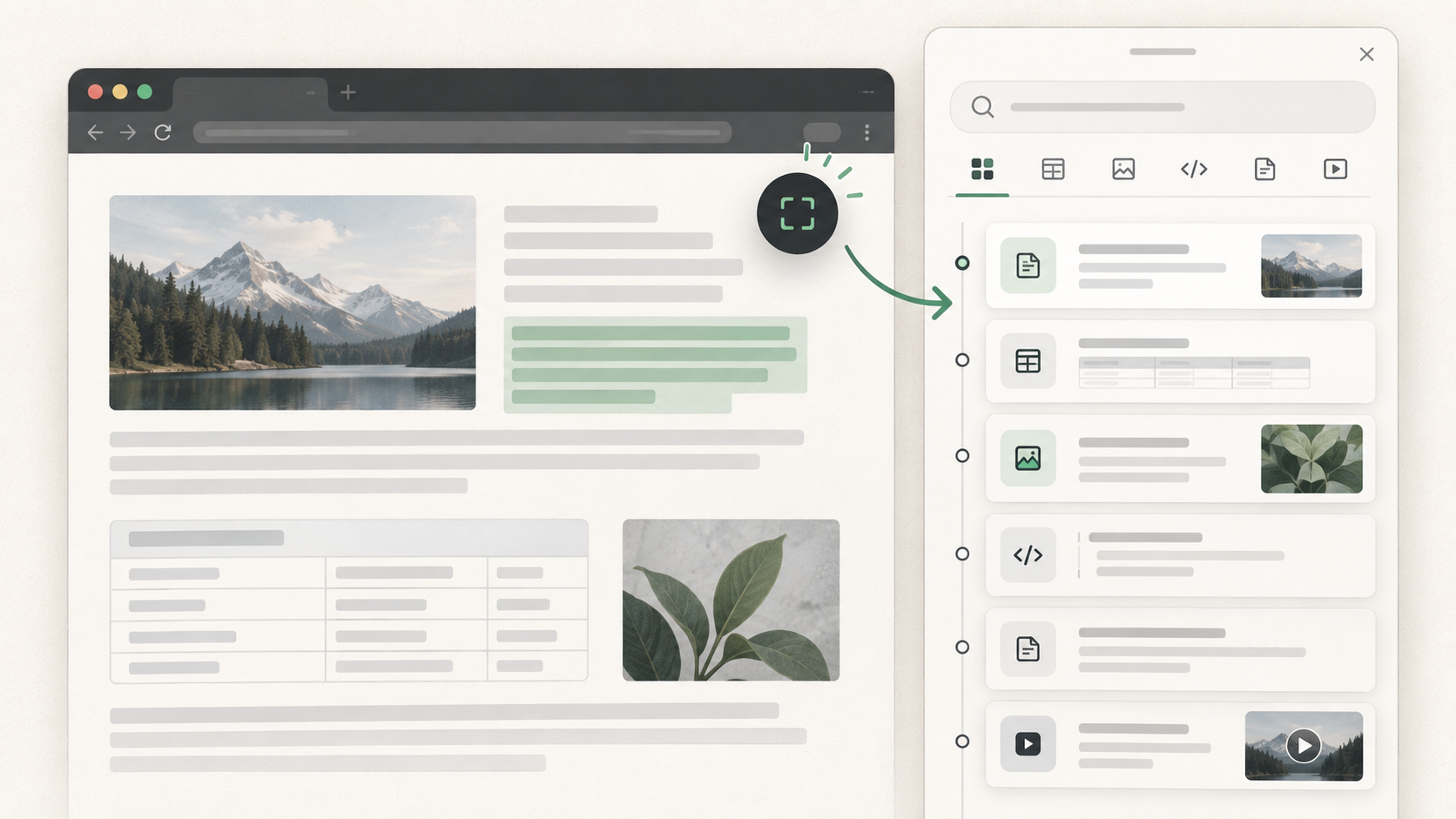
- Откройте лаунчер ShiftTable и перейдите в историю. В панели есть поиск, вкладки типов и список по времени.
- Ищите по заголовку, домену или другой видимой информации, затем отфильтруйте таблицы, изображения, код, статьи или видео.
- Откройте запись, чтобы использовать её снова. Если URL источника был сохранён, из записи можно вернуться на исходную страницу.
- Перед удалением проверьте тип, заголовок и дату захвата. После подтверждения запись нельзя восстановить через историю.
История и временное хранилище
При включённом сохранении каждая завершённая операция создаёт отдельную запись. Временное хранилище объединяет совместимые фрагменты, например таблицы с разных страниц. Запись истории не синхронизируется с источником и не добавляется туда автоматически.
Частые вопросы
Почему последнего захвата нет в списке?
Проверьте, включено ли сохранение истории и завершился ли захват. Слишком большой файл, неподдерживаемый ресурс, нехватка места или удаление профиля браузера могут помешать восстановлению.
Поиск проверяет весь текст?
Поиск использует видимые метаданные — заголовок и домен, а не каждую ячейку и абзац. Откройте найденную запись и проверьте её содержимое.
Главное
История нужна для отдельного захвата, временное хранилище — для сбора нескольких страниц. Удаляйте конфиденциальные данные, когда они больше не нужны.
Try it on your next table.
Install ShiftTable, refresh your source page, and press Shift + F to begin.
Add to Chrome