 ShiftTable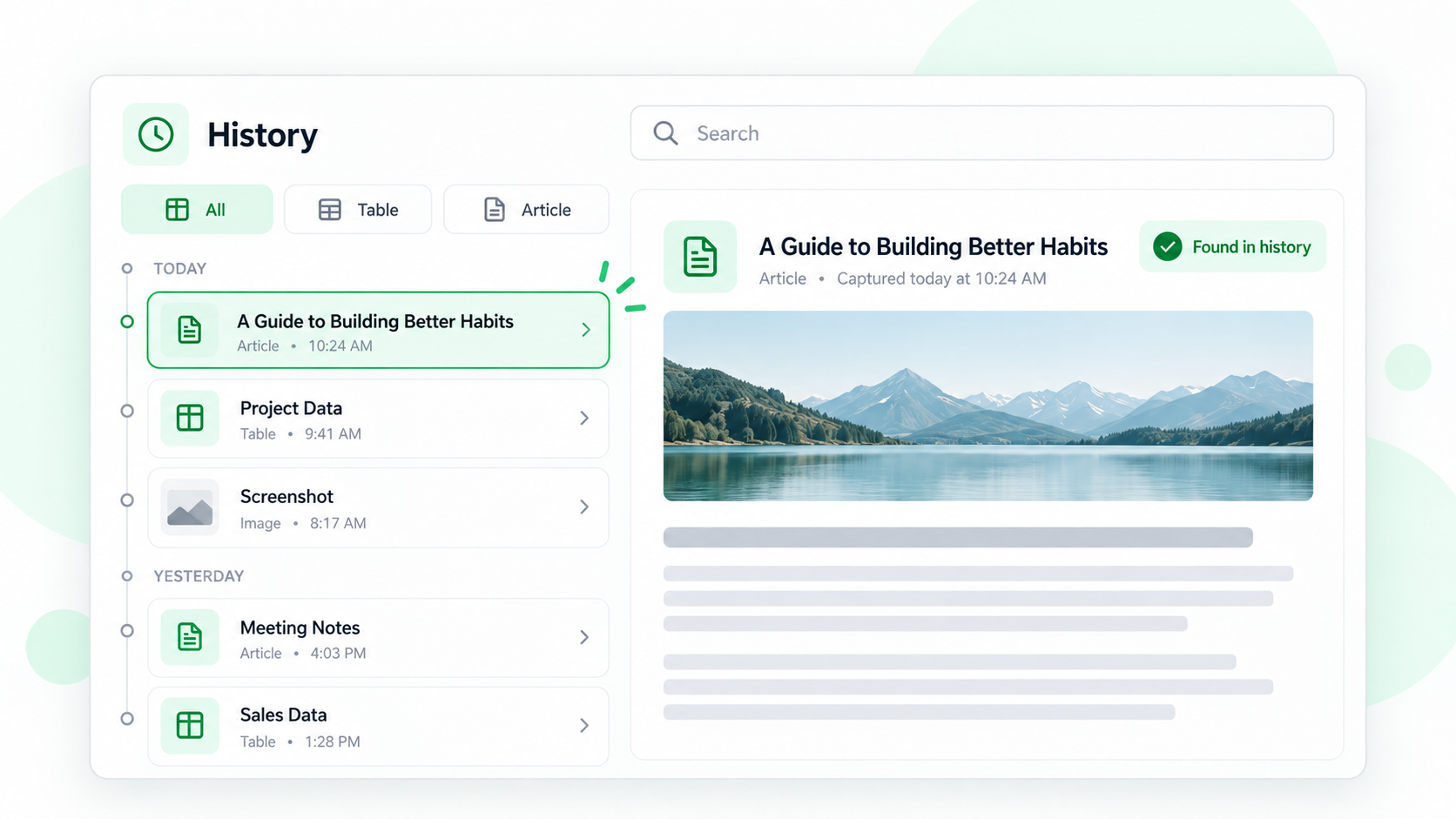
Aunque cierres la página de origen, puedes volver a una tabla, un artículo u otro recurso desde el historial local de ShiftTable. El historial guarda capturas individuales; el almacenamiento temporal sirve para reunir trabajo de varias páginas y no es lo mismo.
Abrir y buscar en el historial
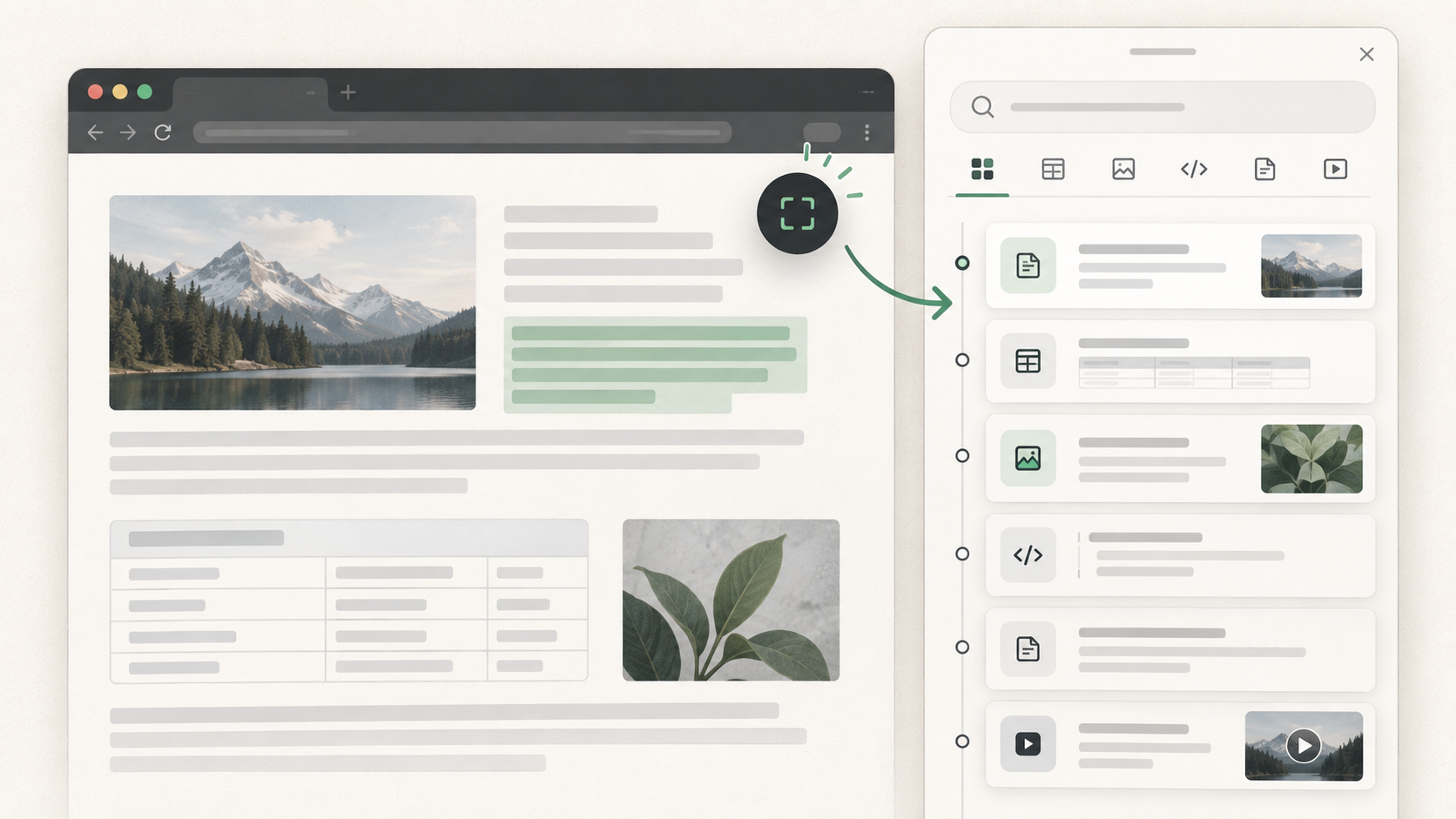
- Abre el lanzador de ShiftTable y muestra la vista de historial. Verás un campo de búsqueda, pestañas por tipo y una lista ordenada por fecha.
- Busca por título, dominio u otro dato visible. Después filtra por tablas, imágenes, código, artículos o vídeos.
- Abre un elemento para reutilizarlo en el flujo actual. Si se guardó la URL, también podrás volver a la fuente.
- Antes de eliminarlo, comprueba el tipo, el título y la fecha de captura. La eliminación requiere confirmación y no sirve para recuperar el elemento.
Historial y almacenamiento temporal
Con el historial local activado, cada captura terminada aparece como un elemento independiente. El almacenamiento temporal está pensado para reunir segmentos compatibles, como tablas de varias páginas. El historial no se sincroniza con la página de origen ni se incorpora automáticamente a un conjunto temporal.
Preguntas frecuentes
¿Por qué no encuentro una captura reciente?
Comprueba que el guardado del historial esté activado y que la captura haya terminado. Los archivos grandes, recursos no compatibles, falta de espacio o la eliminación del perfil del navegador pueden impedir la recuperación.
¿La búsqueda revisa todo el texto?
Busca en metadatos visibles como el título y el dominio; no es un índice de cada celda o párrafo. Abre el elemento encontrado para revisar su contenido real.
Punto clave
Usa el historial para recuperar una captura y el almacenamiento temporal para reunir varias páginas. Elimina los datos sensibles cuando ya no los necesites.
Try it on your next table.
Install ShiftTable, refresh your source page, and press Shift + F to begin.
Add to Chrome