 ShiftTable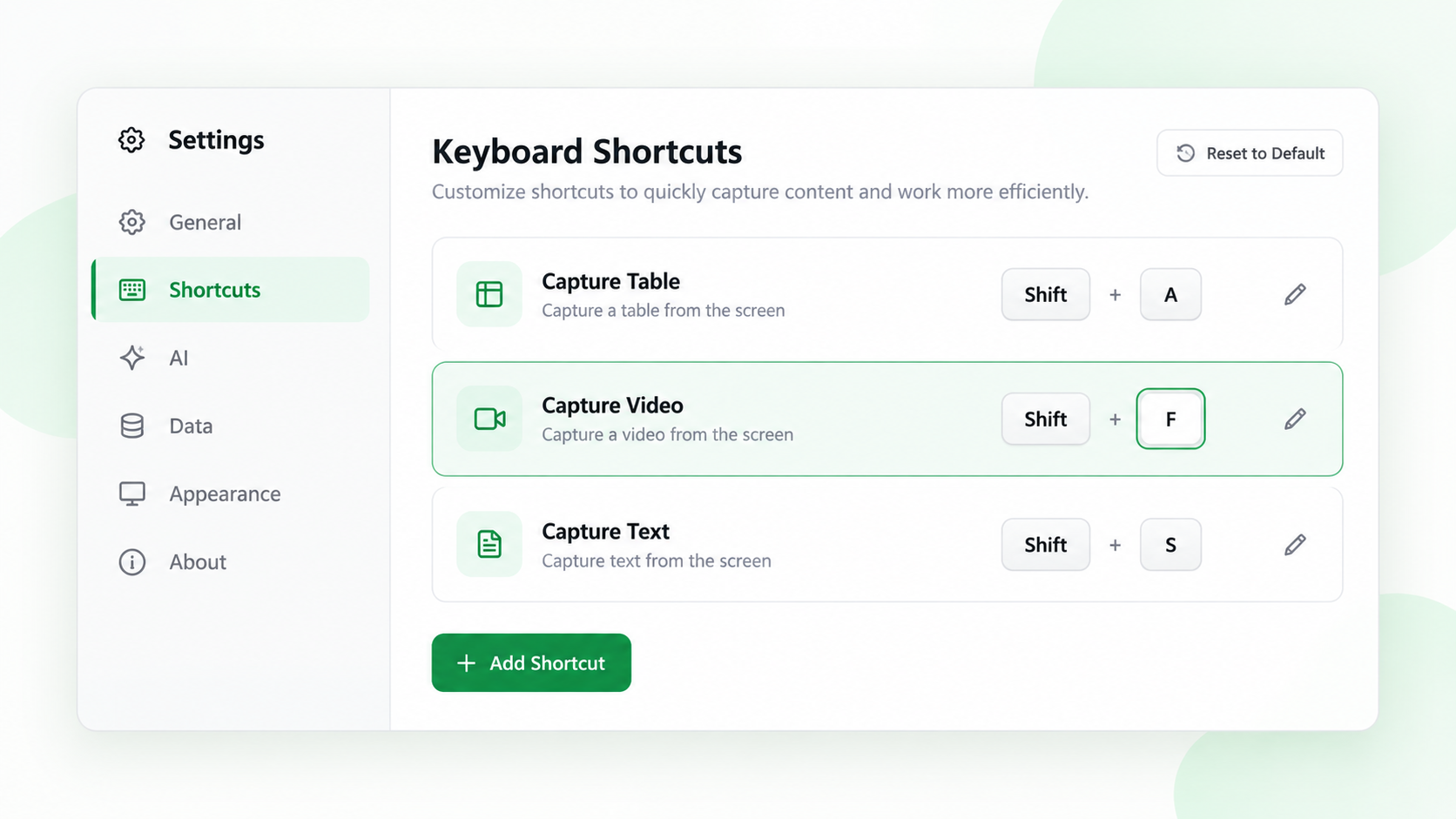
ShiftTable permite activar o desactivar atajos fijos, pero no registrar combinaciones arbitrarias. Shift + A abre la IA, Shift + T inicia el flujo de tablas y Shift + F reconoce recursos web.
Cambiar los atajos
- Abre Configuración y entra en «Atajos».
- Activa o desactiva el atajo fijo que necesites; las combinaciones no se pueden cambiar.
- Revisa también «Reconocimiento» y «Barra de herramientas»: desactivar un tipo o una acción cambia lo que aparece después de capturar, no el teclado.
- Actualiza la página después del cambio y prueba la combinación sobre el recurso correcto.
Resolver conflictos
Editores, hojas de cálculo y reproductores pueden responder a la misma tecla. Prueba primero en una página de bajo riesgo y desactiva el atajo de ShiftTable que no necesites.
Preguntas frecuentes
¿Por qué no se aplica el cambio?
La página abierta puede conservar un script antiguo. Actualízala y confirma que el tipo de reconocimiento y la acción de la barra siguen activos.
Punto clave
Solo puedes activar o desactivar los atajos fijos; no puedes añadir combinaciones nuevas. Las teclas de acción también son fijas.
Try it on your next table.
Install ShiftTable, refresh your source page, and press Shift + F to begin.
Add to Chrome