 ShiftTable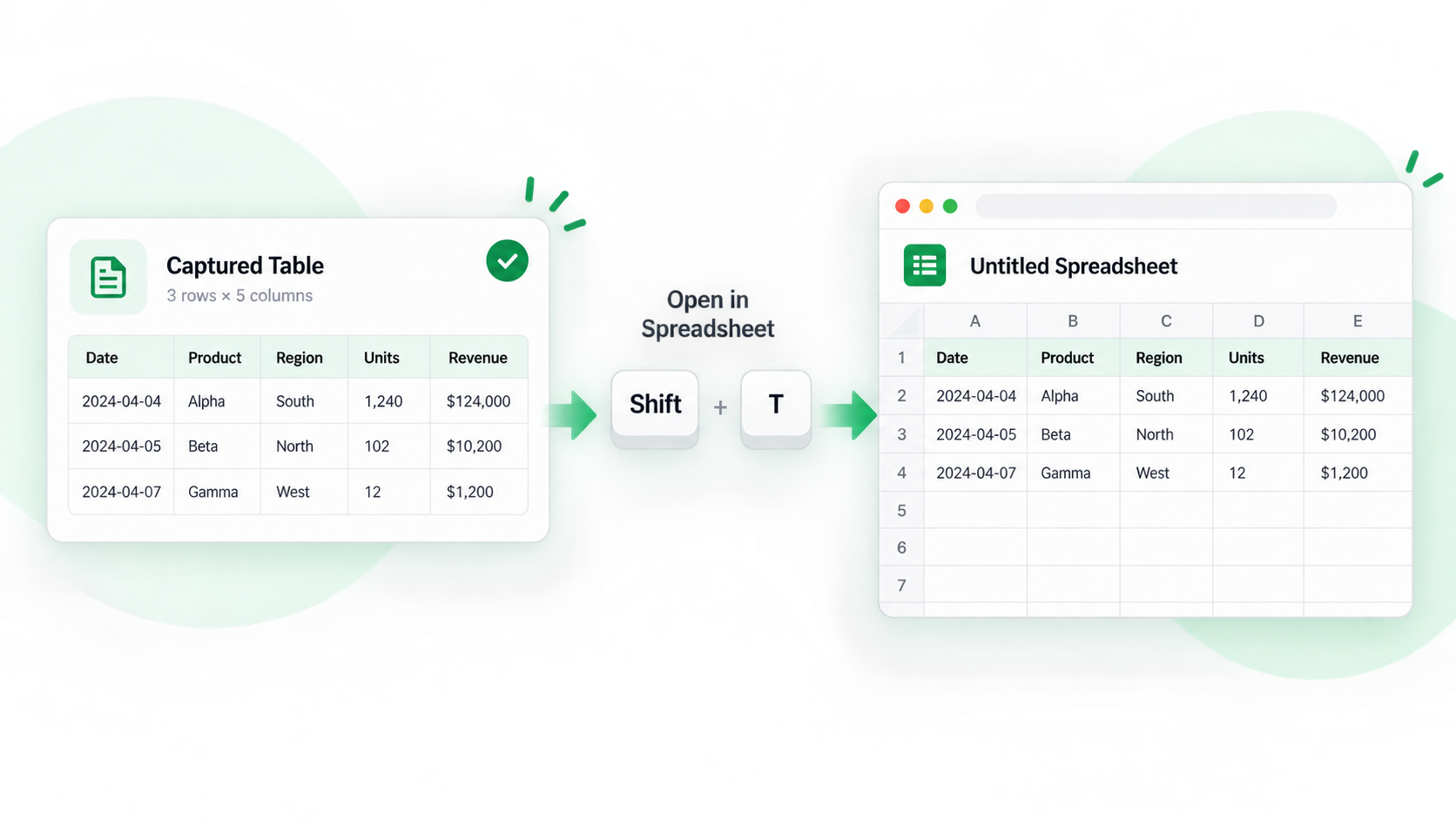
Si la página es solo la fuente y necesitas ordenar o corregir los datos, abre la tabla en Spreadsheet antes de copiarla. Así puedes revisar el rango y la estructura sin depender del diseño visual.
Pasos
- Espera a que se rendericen también las filas cargadas al desplazarte o pulsar “cargar más”.
- Pulsa Shift + F sobre la tabla y confirma que la selección empieza en el encabezado correcto.
- Pulsa F para abrirla en Spreadsheet. Si el rango es incorrecto, vuelve a capturarla.
- Comprueba encabezados, filas, fechas, porcentajes e identificadores; después busca, filtra, ordena o edita.
- Copia la selección limpia o compárala con la fuente antes de exportar a XLSX.
Cuándo usarlo
Es especialmente útil con tablas largas, dinámicas, con encabezados repetidos o con columnas cuya alineación importa. Para unas pocas celdas estables, copiar directamente es suficiente.
Preguntas frecuentes
Se abrió otra tabla
El puntero pudo estar sobre una tabla anidada o una tarjeta. Muévelo al cuerpo de la tabla y revisa el resaltado.
Faltan filas
Una lista virtual quizá solo haya renderizado las filas visibles. Carga más resultados, recorre la lista y vuelve a capturar.
¿Qué revisar antes de exportar?
Compara un registro inicial, uno intermedio y el último con la página, y conserva URL y fecha de captura.
Try it on your next table.
Install ShiftTable, refresh your source page, and press Shift + F to begin.
Add to Chrome