 ShiftTable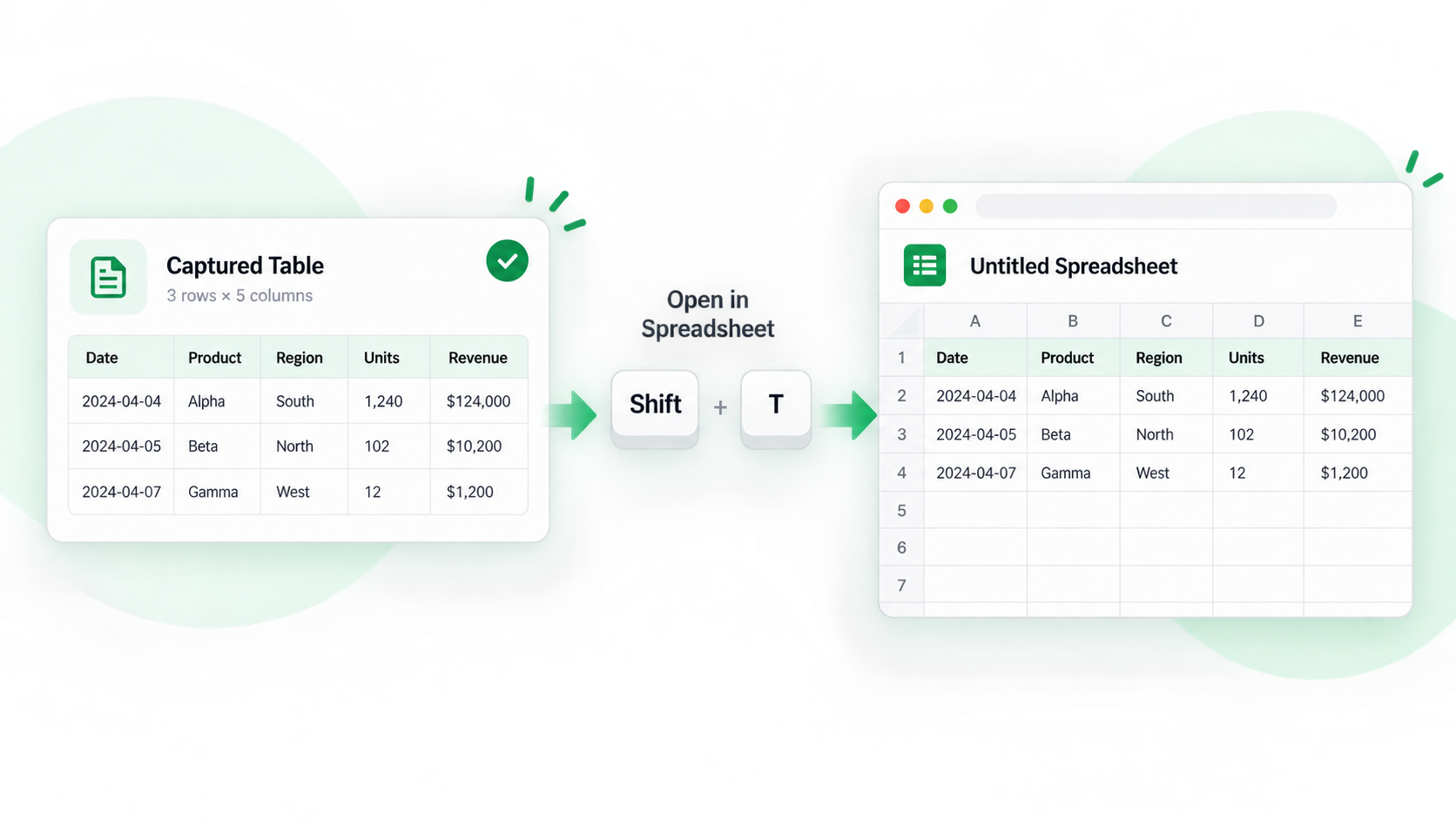
Quando a página é apenas a fonte e você precisa ordenar ou corrigir os dados, abra a tabela no Spreadsheet antes de copiar. Assim é possível conferir a estrutura, não só o visual.
Como fazer
- Aguarde a renderização completa, incluindo linhas carregadas ao rolar ou depois de “carregar mais”.
- Pressione Shift + F sobre a tabela e confirme o início do intervalo destacado.
- Pressione F para abrir no Spreadsheet. Se o intervalo estiver errado, capture novamente.
- Confira cabeçalhos, linhas, datas, porcentagens e IDs antes de pesquisar, filtrar, ordenar ou editar.
- Copie a seleção corrigida ou compare-a com a origem antes de exportar para XLSX.
Quando usar
É indicado para tabelas longas, dinâmicas, com cabeçalhos repetidos ou colunas sensíveis ao alinhamento. Para poucas células estáveis, a cópia direta é suficiente.
Perguntas frequentes
Outra tabela foi aberta
O ponteiro pode ter ficado sobre uma tabela aninhada ou um cartão. Mova-o para o corpo da tabela e verifique o destaque.
Faltam linhas
Uma lista virtual pode renderizar apenas as linhas visíveis. Carregue mais resultados, percorra a lista e capture novamente.
O que conferir antes de exportar?
Compare uma linha do início, uma do meio e a última com a página e guarde URL e data da captura.
Try it on your next table.
Install ShiftTable, refresh your source page, and press Shift + F to begin.
Add to Chrome