 ShiftTable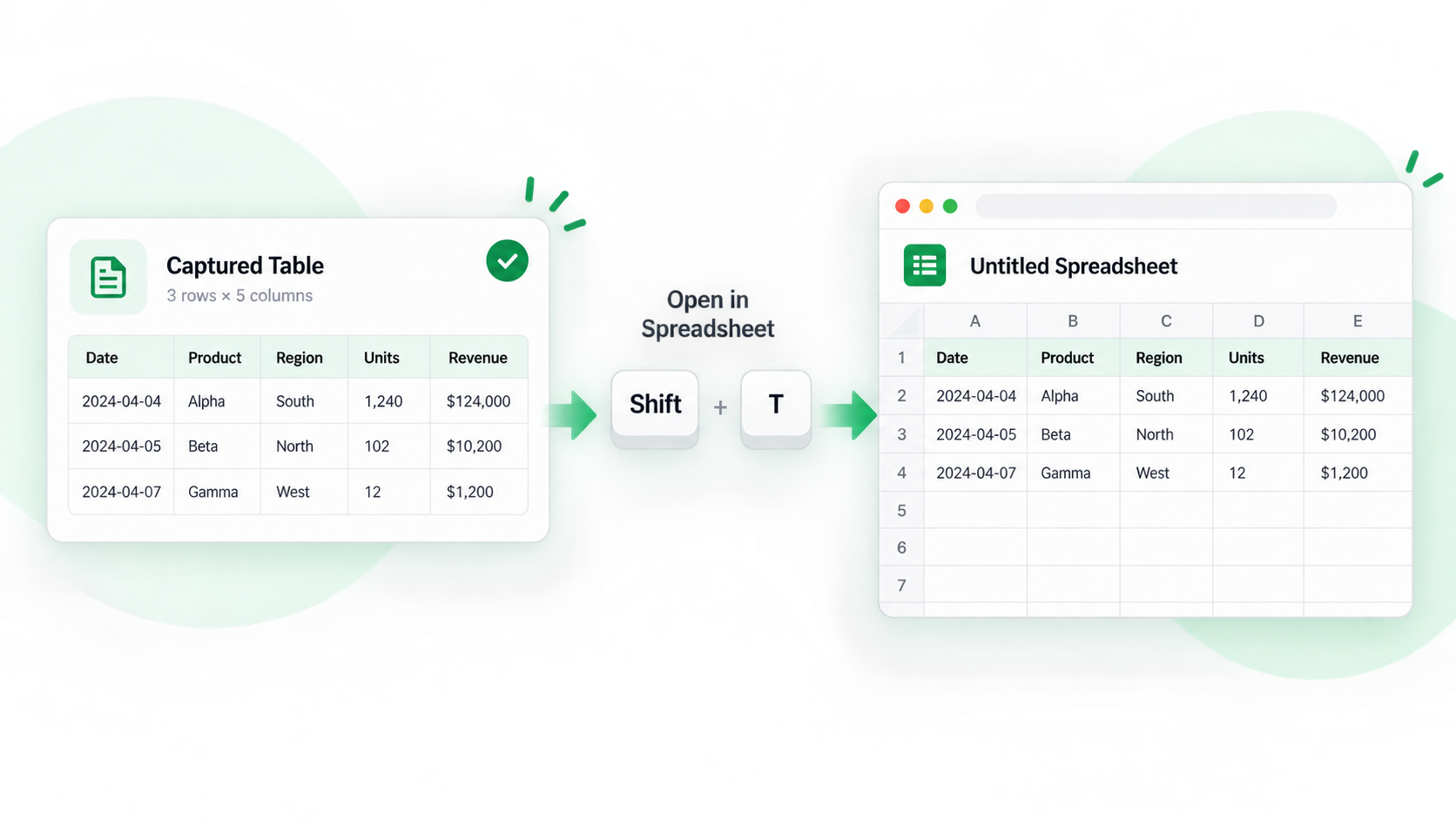
Wenn die Seite nur als Quelle dient und Sie die Werte sortieren oder korrigieren müssen, öffnen Sie die Tabelle vor dem Kopieren in Spreadsheet. So prüfen Sie die Struktur statt nur das sichtbare Layout.
Vorgehen
- Warten Sie auf die vollständige Darstellung, auch auf Zeilen nach dem Scrollen oder nach „Mehr laden“.
- Drücken Sie über der Tabelle Shift + F und prüfen Sie den markierten Bereich.
- Öffnen Sie ihn mit F in Spreadsheet. Bei einem falschen Bereich erfassen Sie ihn besser erneut.
- Kontrollieren Sie Überschriften, Zeilen, Datumswerte, Prozente und IDs, bevor Sie suchen, filtern, sortieren oder bearbeiten.
- Kopieren Sie die bereinigte Auswahl oder vergleichen Sie sie vor dem XLSX-Export mit der Quelle.
Wann ist der Shortcut sinnvoll?
Für lange, dynamische Tabellen, wiederholte Überschriften und spaltenabhängige Werte ist er besonders hilfreich. Für wenige stabile Zellen genügt direktes Kopieren.
Häufige Fragen
Es wurde eine andere Tabelle geöffnet
Der Zeiger lag möglicherweise auf einer verschachtelten Tabelle oder Karte. Bewegen Sie ihn auf den Tabellenkörper und prüfen Sie die Markierung.
Zeilen fehlen
Eine virtuelle Liste rendert womöglich nur sichtbare Zeilen. Laden Sie weitere Ergebnisse, scrollen Sie und erfassen Sie erneut.
Was vor dem Export prüfen?
Vergleichen Sie eine Zeile am Anfang, in der Mitte und am Ende und bewahren Sie URL und Erfassungsdatum auf.
Try it on your next table.
Install ShiftTable, refresh your source page, and press Shift + F to begin.
Add to Chrome