 ShiftTable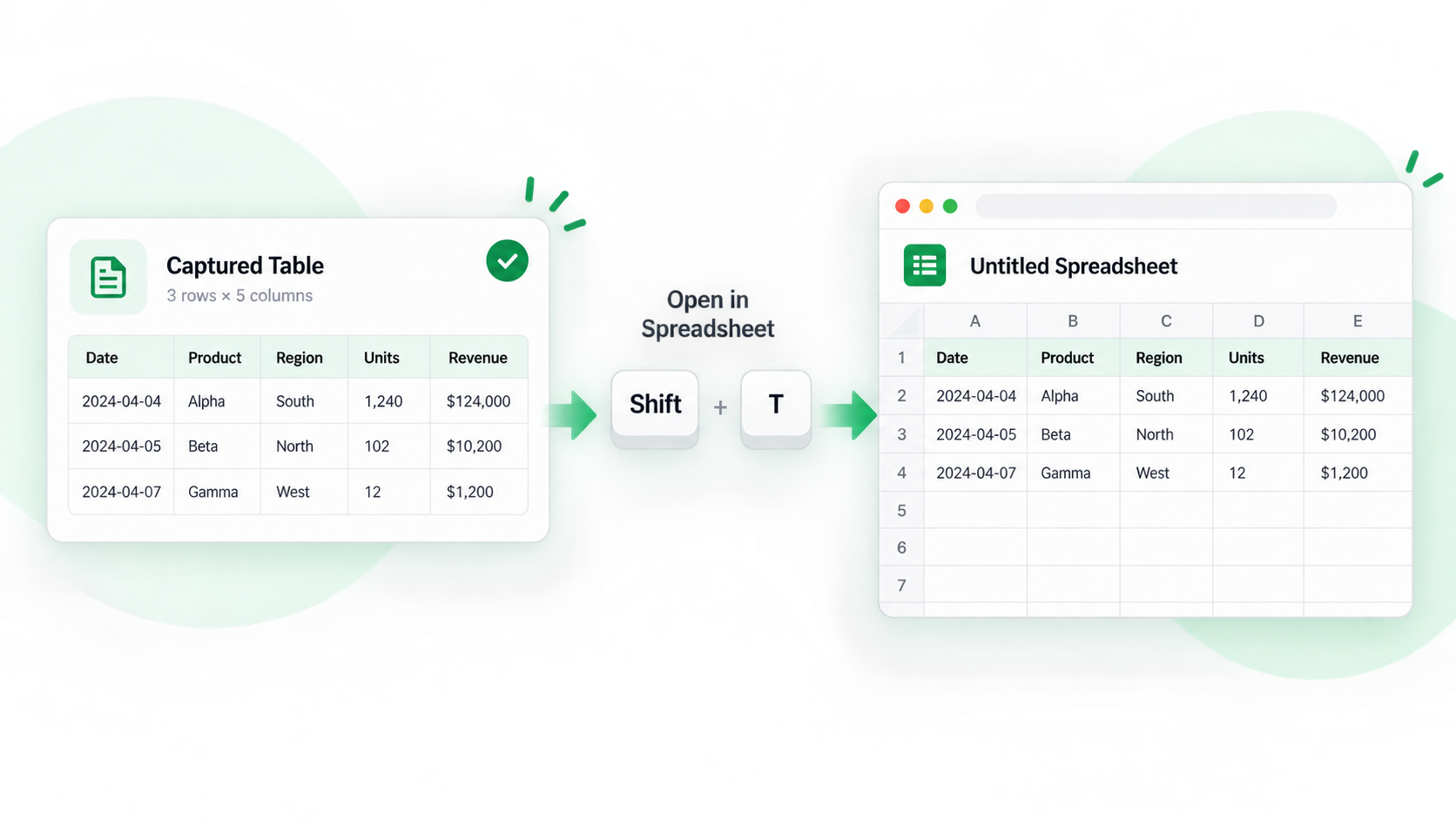
Lorsque la page est seulement la source et que vous devez trier ou corriger les données, ouvrez le tableau dans Spreadsheet avant de le copier. Vous vérifiez ainsi la structure plutôt que son apparence.
Étapes
- Attendez le rendu complet, y compris les lignes chargées après défilement ou après « charger plus ».
- Appuyez sur Shift + F au-dessus du tableau et contrôlez le début de la sélection.
- Appuyez sur F pour ouvrir Spreadsheet. Si la plage est mauvaise, recommencez la capture.
- Vérifiez en-têtes, lignes, dates, pourcentages et identifiants, puis recherchez, filtrez, triez ou modifiez.
- Copiez la sélection corrigée ou comparez-la à la source avant l’export XLSX.
Quand l’utiliser
Ce raccourci convient aux tableaux longs, dynamiques, avec en-têtes répétés ou colonnes sensibles à l’alignement. Pour quelques cellules stables, la copie directe suffit.
Questions fréquentes
Un autre tableau s’est ouvert
Le pointeur était peut-être sur un tableau imbriqué ou une carte. Placez-le sur le corps du tableau et contrôlez le surlignage.
Des lignes manquent
Une liste virtuelle ne rend peut-être que les lignes visibles. Chargez la suite, parcourez la liste et recommencez.
Que vérifier avant l’export ?
Comparez une ligne du début, du milieu et de la fin, puis gardez l’URL et la date de capture.
Try it on your next table.
Install ShiftTable, refresh your source page, and press Shift + F to begin.
Add to Chrome