 ShiftTable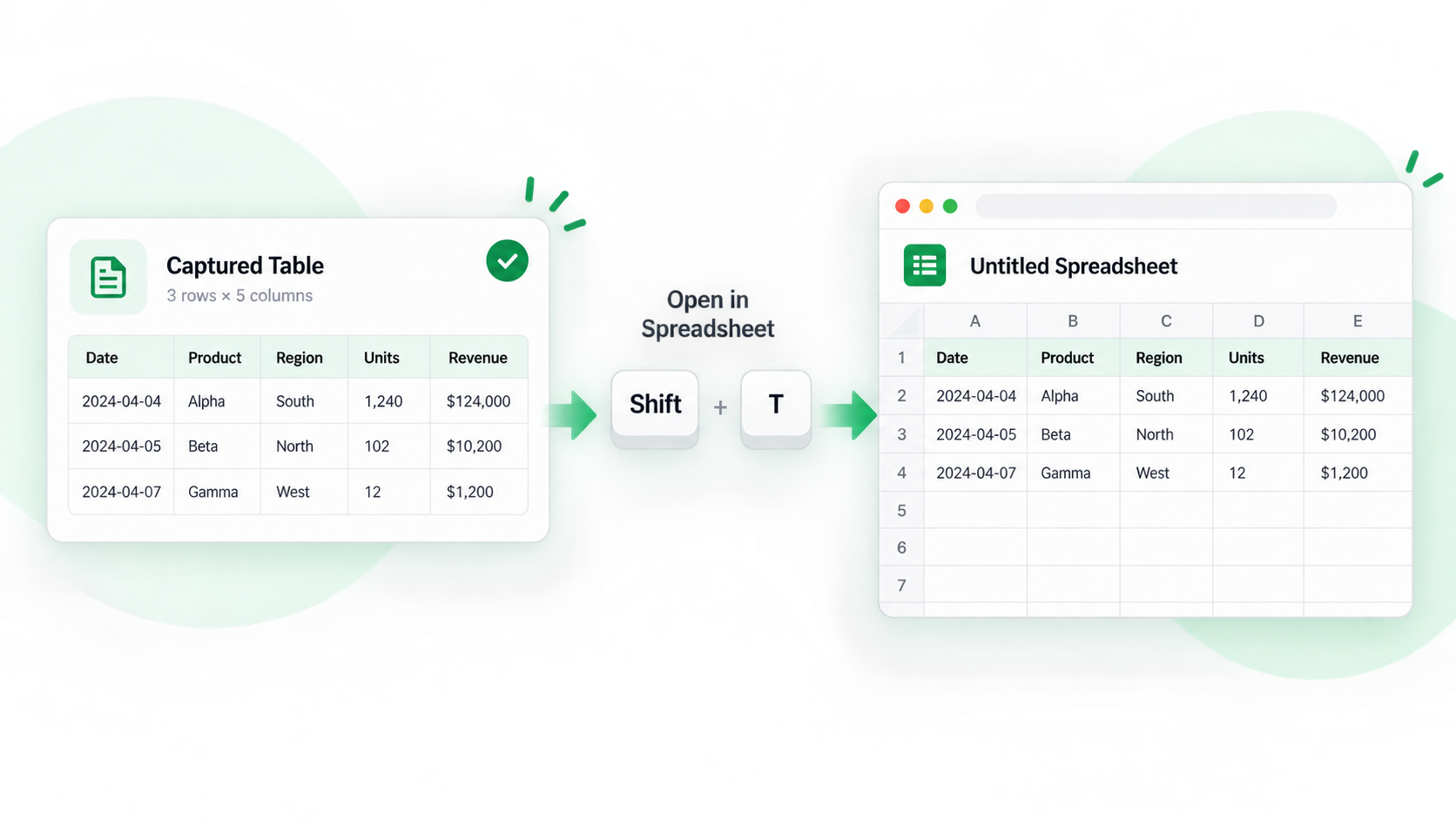
Если страница служит только источником, а данные нужно сортировать или исправлять, откройте таблицу в Spreadsheet до копирования. Так вы проверите структуру, а не только внешний вид.
Порядок действий
- Дождитесь полной отрисовки, включая строки после прокрутки или кнопки «загрузить ещё».
- Нажмите Shift + F над таблицей и проверьте начало выделенного диапазона.
- Нажмите F, чтобы открыть захват в Spreadsheet. Если диапазон неверен, повторите захват.
- Проверьте заголовки, строки, даты, проценты и идентификаторы, затем ищите, фильтруйте, сортируйте или редактируйте.
- Скопируйте исправленный диапазон или сравните его с источником перед экспортом XLSX.
Когда это полезно
Сочетание особенно удобно для длинных и динамических таблиц, повторяющихся заголовков и важных соответствий столбцов. Для нескольких стабильных ячеек хватит обычного копирования.
Частые вопросы
Открылась другая таблица
Указатель мог находиться над вложенной таблицей или карточкой. Переместите его на тело таблицы и проверьте подсветку.
Не хватает строк
Виртуальный список мог отрисовать только видимые строки. Загрузите дополнительные результаты, прокрутите список и повторите захват.
Что проверить перед выгрузкой?
Сравните первую, среднюю и последнюю запись с источником и сохраните URL и дату захвата.
Try it on your next table.
Install ShiftTable, refresh your source page, and press Shift + F to begin.
Add to Chrome