 ShiftTable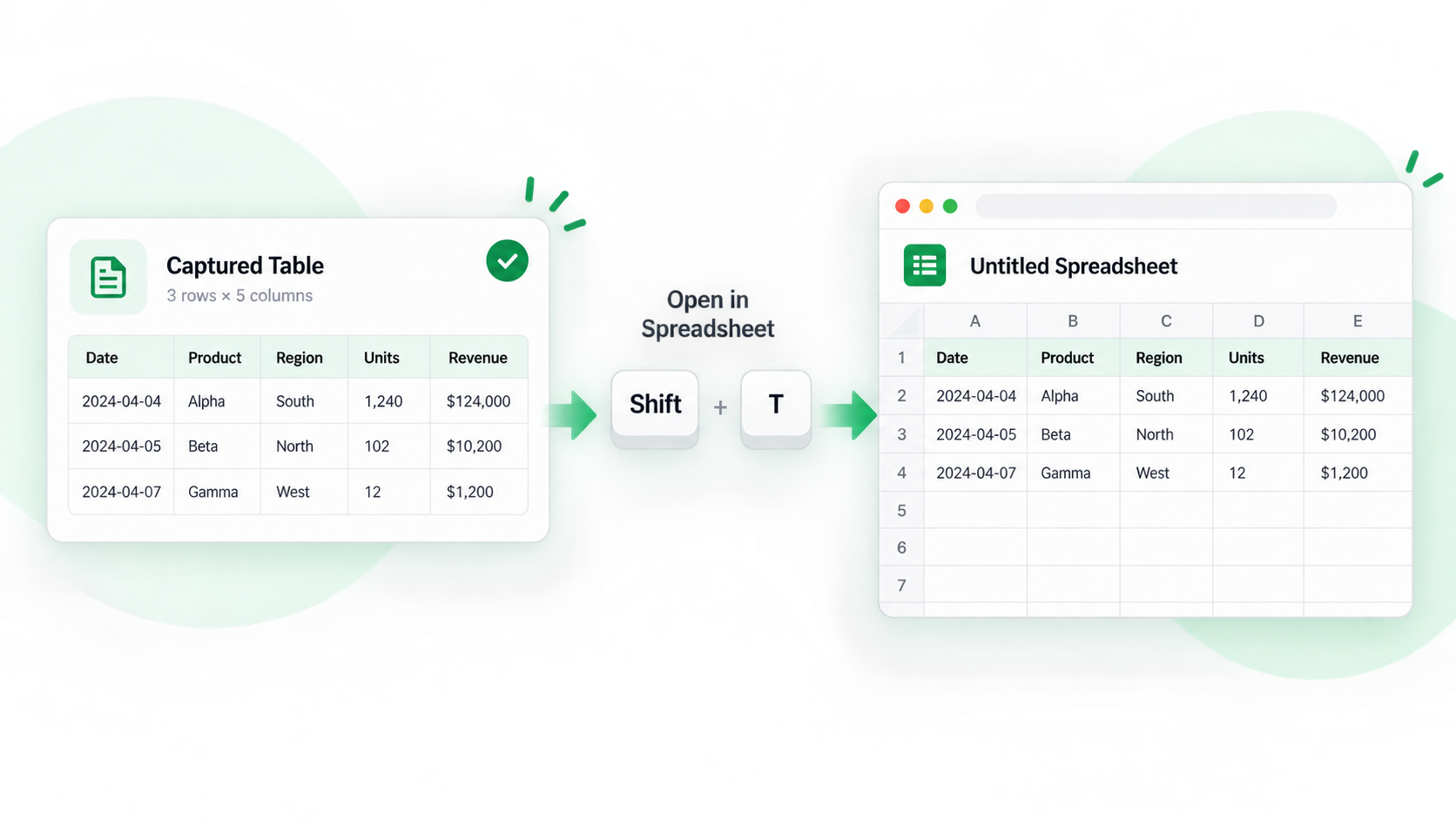
웹 페이지를 출처로 삼고 캡처한 뒤 정렬이나 수정이 필요하다면 단축키로 Spreadsheet를 여는 것이 편리합니다. 복사나 내보내기 전에 범위를 점검할 수도 있습니다.
표 열기
- 스크롤 후 표시되는 행과 추가 로드 결과까지 페이지가 렌더링되기를 기다립니다.
- 표 위에서 Shift + F를 누르고 헤더부터 선택되며 주변 탐색 문구가 포함되지 않았는지 확인합니다.
- F로 Spreadsheet를 엽니다. 범위가 틀렸다면 나중에 고치기보다 다시 캡처하세요.
- 헤더, 행 수, 날짜, 비율, ID를 확인한 후 검색·필터·정렬을 적용합니다.
- 정리한 범위를 복사하거나 원본과 비교한 뒤 XLSX로 내보냅니다.
직접 복사보다 좋은 경우
긴 표, 동적 결과, 반복 헤더, 열 대응이 중요한 표에 적합합니다. 안정적인 셀 몇 개만 필요하면 직접 복사가 빠릅니다.
자주 묻는 질문
다른 표가 열렸습니다
중첩 표나 카드 위에 포인터가 있었을 수 있습니다. 표 본문으로 이동해 강조 경계를 확인하세요.
행이 누락됩니다
가상 목록은 보이는 행만 렌더링할 수 있습니다. 더 불러오고 목록을 스크롤한 뒤 다시 캡처하세요.
내보내기 전 무엇을 보나요?
첫 레코드, 중간 레코드, 마지막 레코드를 원본과 비교하고 URL과 캡처 날짜를 남기세요.
Try it on your next table.
Install ShiftTable, refresh your source page, and press Shift + F to begin.
Add to Chrome