 ShiftTable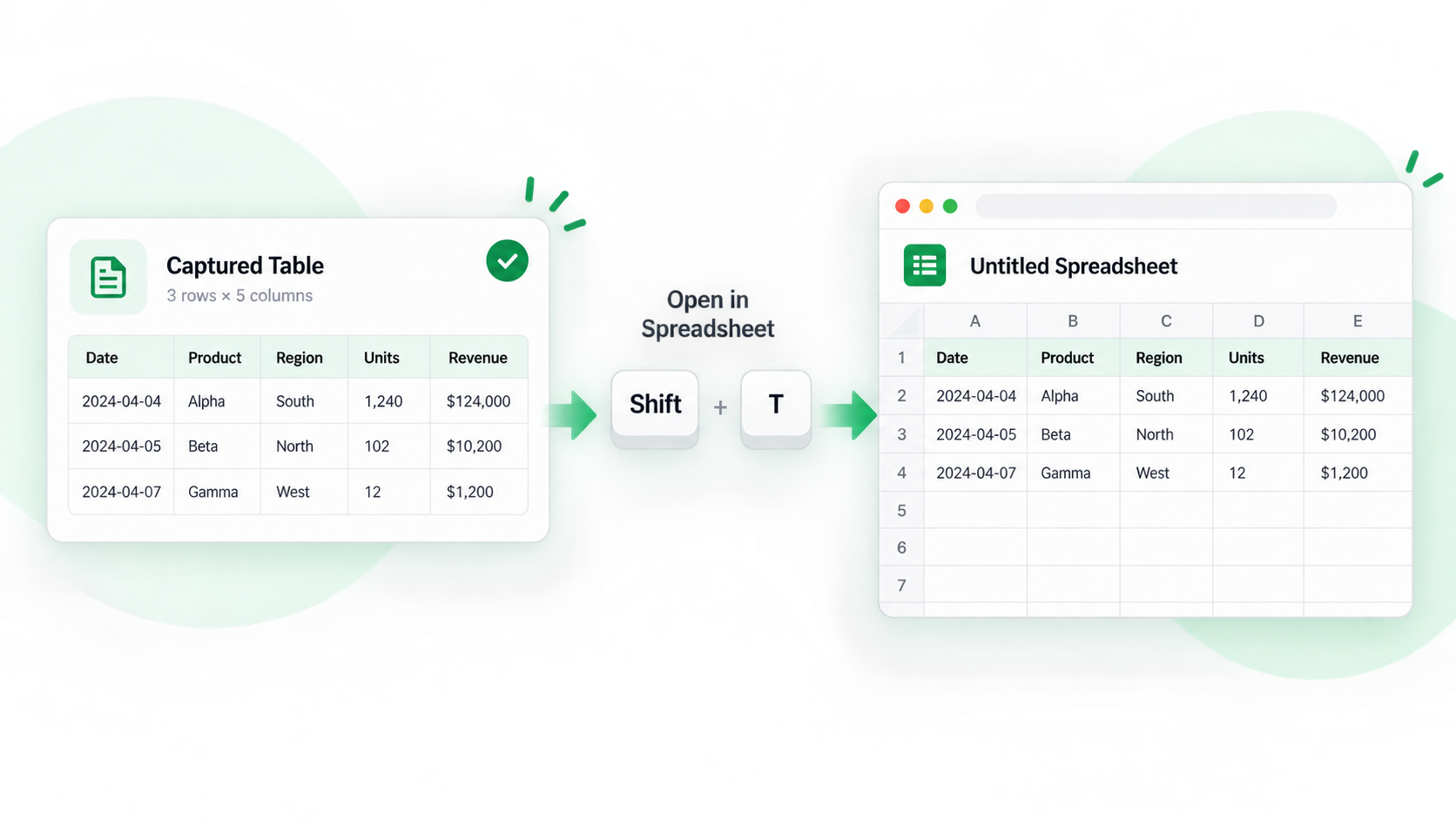
網頁只是資料來源,而真正需要篩選、排序或修正時,直接開啟 Spreadsheet 會更方便。它也能讓你在複製或匯出前先檢查擷取結構。
安全開啟表格
- 等待網頁完成渲染,包括捲動後才出現的列和按下「載入更多」後的結果。
- 將游標放在表格上按 Shift + F,確認反白從目標表頭開始,沒有包含旁邊導覽文字。
- 按 F 在 Spreadsheet 開啟選取範圍。範圍不對時,重新擷取比事後修整更可靠。
- 檢查表頭、列數、日期、百分比和編號,再進行搜尋、篩選、排序或編輯。
- 複製整理後的選取內容,或核對來源後下載 XLSX。
什麼時候比直接複製更適合?
長表格、動態結果、重複表頭和欄位對齊重要的頁面都適合。少量固定儲存格可直接複製,需要檢查結構時則先進入 Spreadsheet。
常見問題
為什麼開到錯的表格?
游標可能停在巢狀表格、卡片或旁邊資源上。移到表格正文,等反白出現後確認邊界。
為什麼少了幾列?
虛擬清單可能只渲染可見列。先載入更多結果並捲過清單,再重新擷取。
匯出前要檢查什麼?
對照網頁確認開頭、中段和最後一筆資料,並記下來源網址與擷取日期。
在你的下一张表上试试。
安装 ShiftTable,刷新目标网页,再按 Shift + F 开始。
添加到 Chrome