 ShiftTable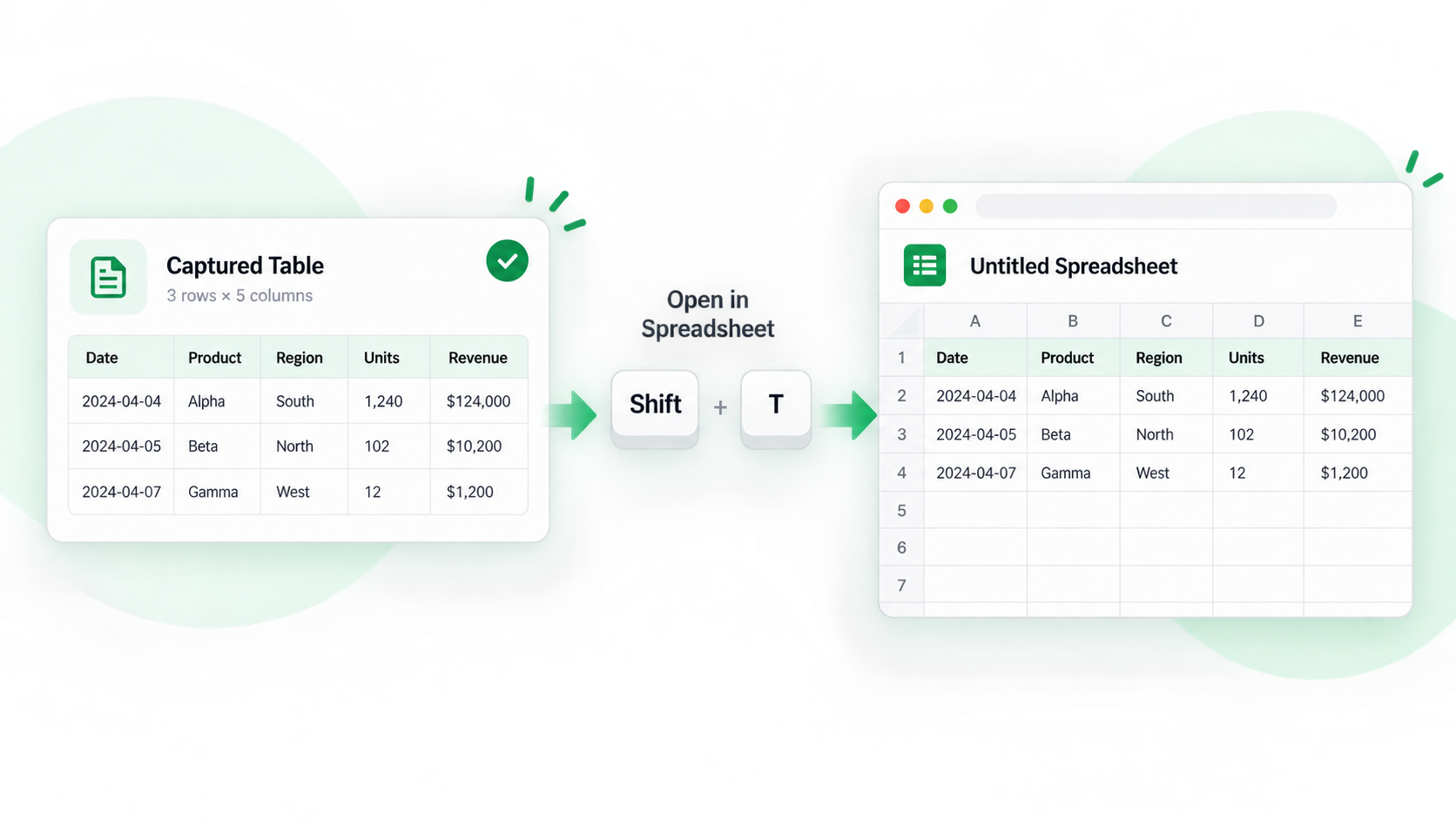
当网页只是数据来源,而真正的工作要在表格中完成筛选、排序或修正时,直接进入 Spreadsheet 会更顺手。它也能在复制或导出前提供一个清晰的检查点。
正确打开表格
- 等待网页完全渲染,包括滚动后才出现的行和点击“加载更多”后出现的结果。
- 将鼠标放在表格上按 Shift + F。确认高亮从目标表头开始,没有带入附近导航文字。
- 按 F 在 Spreadsheet 中打开选区。如果范围不对,重新捕获比事后修整大段错误内容更可靠。
- 检查表头、行数、日期、百分比和编号,再进行搜索、筛选、排序或编辑。
- 对整理后的选区使用复制,或核对来源后下载 XLSX。
它什么时候比直接复制更合适?
长表格、动态结果、重复表头以及列对齐很重要的页面都适合使用。少量且稳定的单元格可以直接复制;需要检查结构时,应先进入 Spreadsheet。
常见问题
为什么打开了错误的表格?
鼠标可能停在嵌套表格、卡片或邻近资源上。移动到表格正文,等待高亮出现后再确认边界。
为什么少了几行?
虚拟列表可能只渲染可见行。请先加载更多结果并滚过列表,再重新捕获。
导出前还要检查什么?
对照网页检查开头、中间和最后一条记录,并记录来源网址和捕获日期。
在你的下一张表上试试。
安装 ShiftTable,刷新目标网页,再按 Shift + F 开始。
添加到 Chrome