 ShiftTable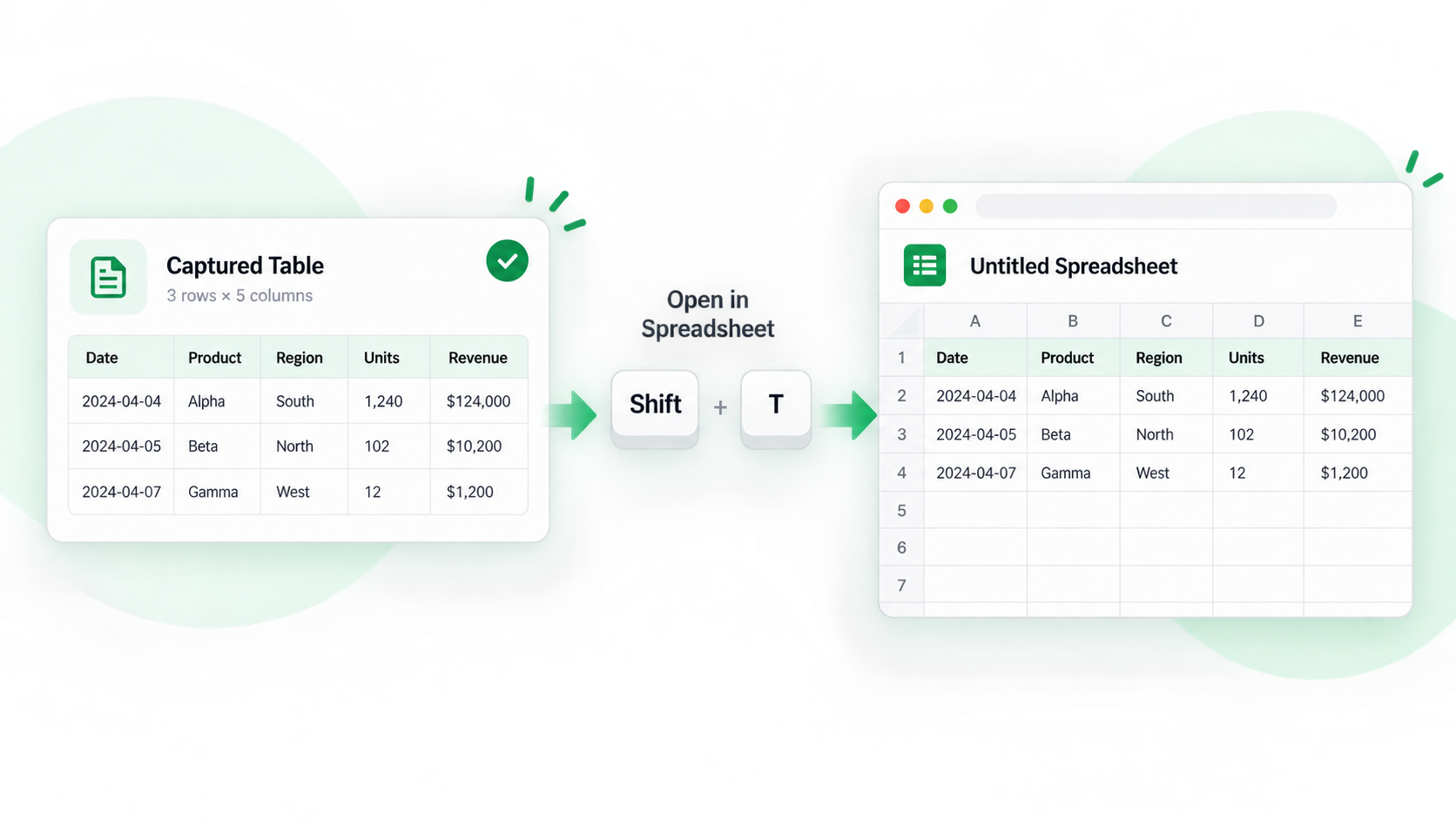
Webページを参照元として、取得後に並べ替えや修正をしたいときは、ショートカットでSpreadsheetへ開くと便利です。コピーや書き出しの前に範囲を確認できる点も重要です。
表を開く手順
- スクロール後に表示される行や追加読み込みの結果も含め、ページの表示を待ちます。
- 表の上で Shift + F を押し、見出しから選択され、周囲のナビゲーションが入っていないことを確認します。
- F でSpreadsheetを開きます。範囲が違う場合は後から直すより再取得します。
- 見出し、行数、日付、割合、IDを確認してから検索・絞り込み・並べ替えを行います。
- 整えた範囲をコピーするか、元ページと照合してXLSXを書き出します。
直接コピーより向く場面
長い表、動的な結果、繰り返し見出し、列の対応が重要な表に適しています。数個の安定したセルなら直接コピーで十分です。
よくある質問
別の表が開きました
入れ子の表やカードにポインターがあった可能性があります。表の本体に移動し、ハイライトの境界を確認してください。
行が足りません
仮想リストは見えている行だけ描画することがあります。追加読み込みとスクロールを行って再取得します。
書き出し前の確認は?
先頭・中央・末尾のレコードを元ページと比べ、URLと取得日を残します。
Try it on your next table.
Install ShiftTable, refresh your source page, and press Shift + F to begin.
Add to Chrome