 ShiftTable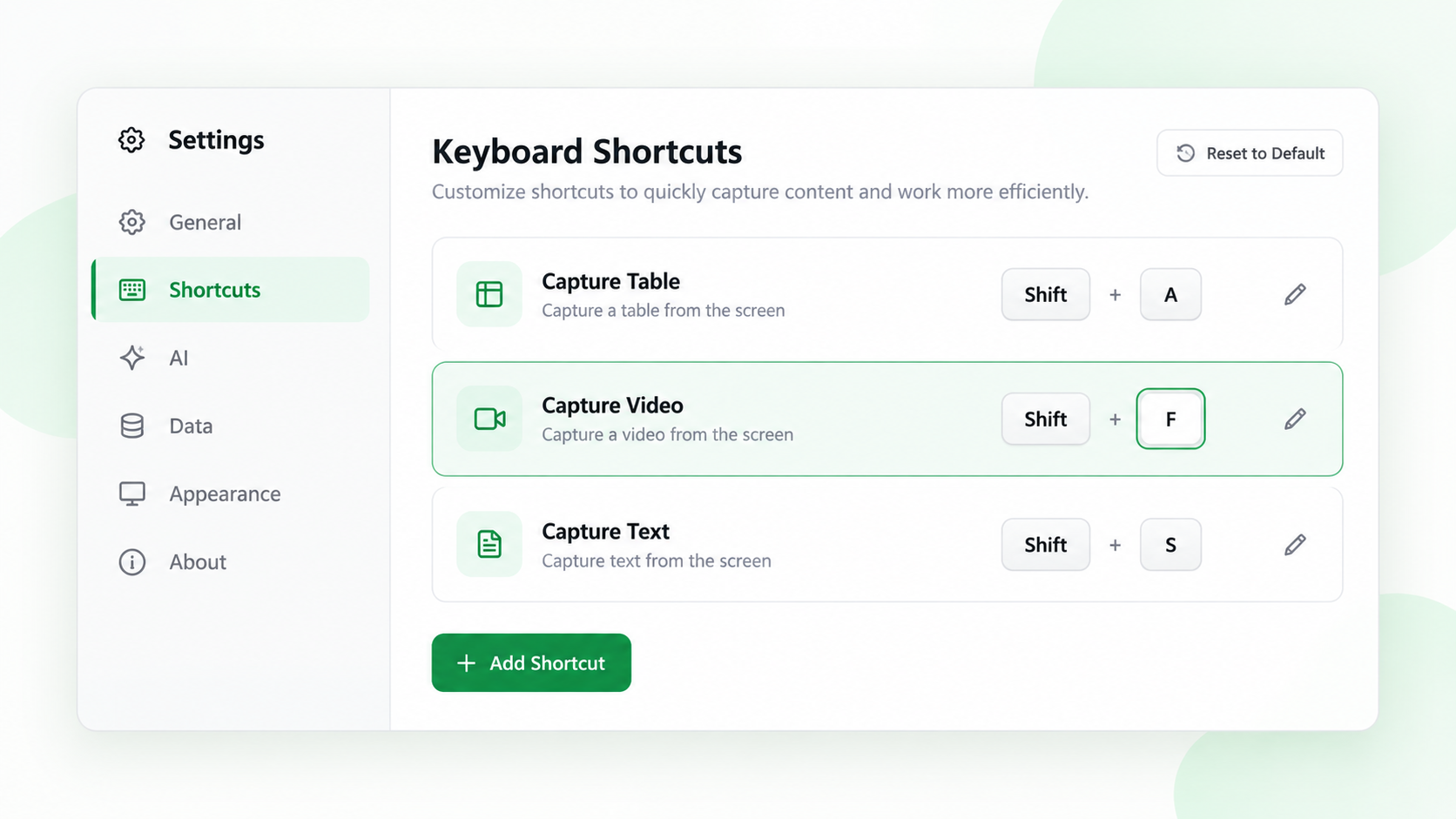
ShiftTable では固定ショートカットを有効または無効にできますが、任意のキー組み合わせを登録することはできません。Shift + A は AI サイドバー、Shift + T は表、Shift + F はウェブリソースの認識を開始します。
ショートカットを設定する
- ShiftTable の設定で「ショートカット」を開きます。
- 必要な固定ショートカットを有効または無効にします。キー自体は変更できません。
- 「認識タイプ」と「ツールバー」も確認します。ここを無効にすると取得後の表示が変わりますが、ショートカット自体を無効にする設定とは別です。
- 変更後にページを更新し、対象リソース上で期待したランチャーやツールバーが出るか試します。
競合を避ける
ブラウザーやエディターが同じ組み合わせを使うことがあります。まず低リスクのページで試し、競合する場合は不要な ShiftTable ショートカットを無効にしてください。
よくある質問
変更が反映されません
開いていたページが古い設定を使っている可能性があります。変更後に更新し、認識タイプとツールバー操作も有効か確認してください。
ポイント
固定ショートカットは有効・無効のみ変更できます。任意の新しい組み合わせは追加できません。表の操作キーは T/S/A/C/D、リソースの操作キーは F/S/A/C/D です。
Try it on your next table.
Install ShiftTable, refresh your source page, and press Shift + F to begin.
Add to Chrome