 ShiftTable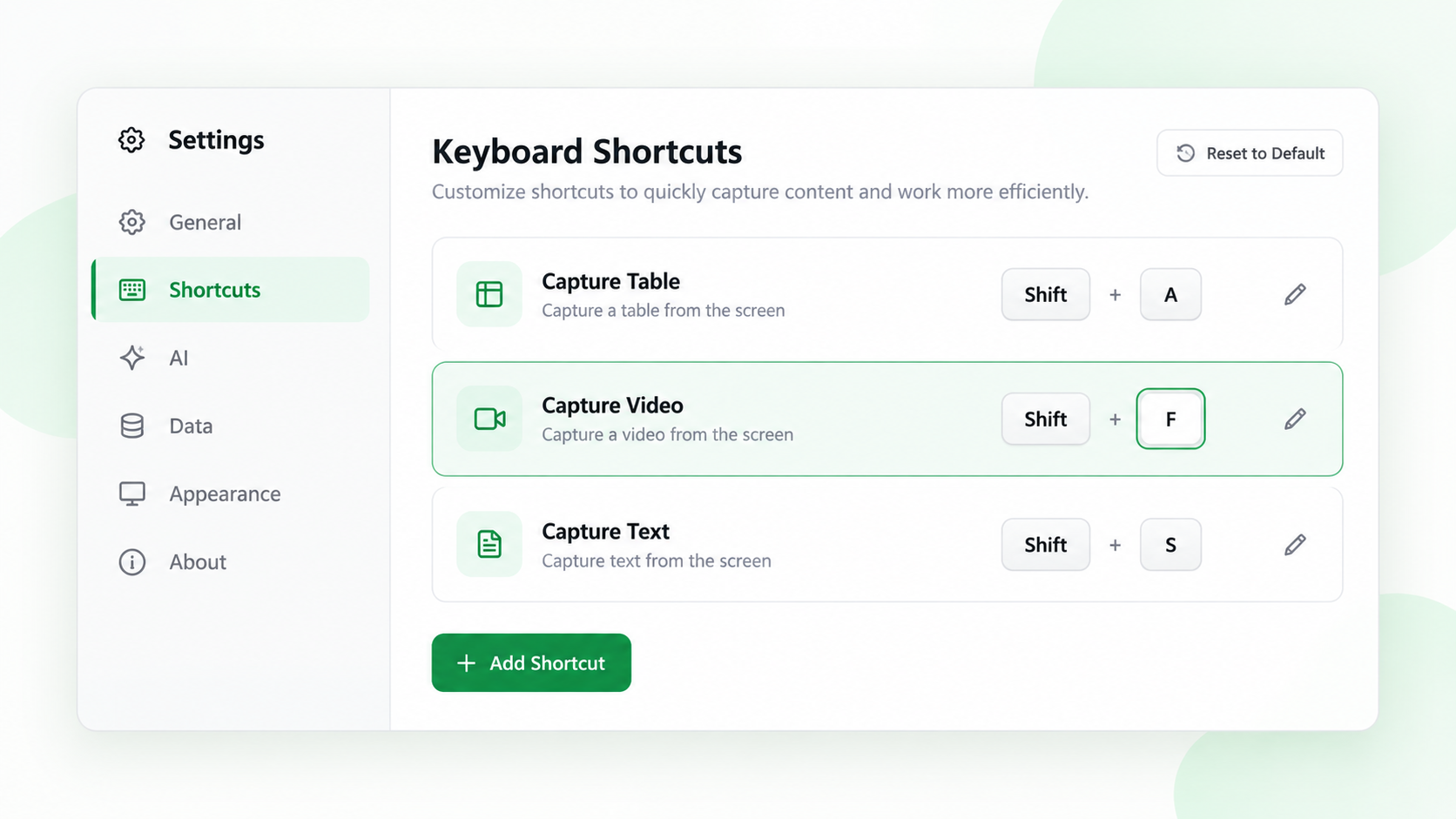
A ShiftTable permite ativar ou desativar atalhos fixos, mas não registrar combinações arbitrárias. Shift + A abre a barra lateral de IA, Shift + T inicia o fluxo de tabelas e Shift + F reconhece recursos da web.
Alterar os atalhos
- Abra as configurações e entre em “Atalhos”.
- Ative ou desative o atalho fixo necessário; as combinações não podem ser alteradas.
- Confira também “Reconhecimento” e “Barra de ferramentas”: desativar um tipo ou ação muda o que aparece depois da captura, não o teclado.
- Atualize a página depois da alteração e teste a combinação sobre o recurso correto.
Evitar conflitos
Editores, planilhas e reprodutores podem responder à mesma combinação. Teste primeiro em uma página sem risco e desative o atalho da ShiftTable que não for necessário.
Perguntas frequentes
Por que a alteração não aparece?
A página aberta pode estar usando um script antigo. Atualize-a e confirme se o tipo de reconhecimento e a ação da barra continuam ativos.
O que lembrar
Você só pode ativar ou desativar os atalhos fixos; não é possível adicionar novas combinações. As teclas de ação também são fixas.
Try it on your next table.
Install ShiftTable, refresh your source page, and press Shift + F to begin.
Add to Chrome