 ShiftTable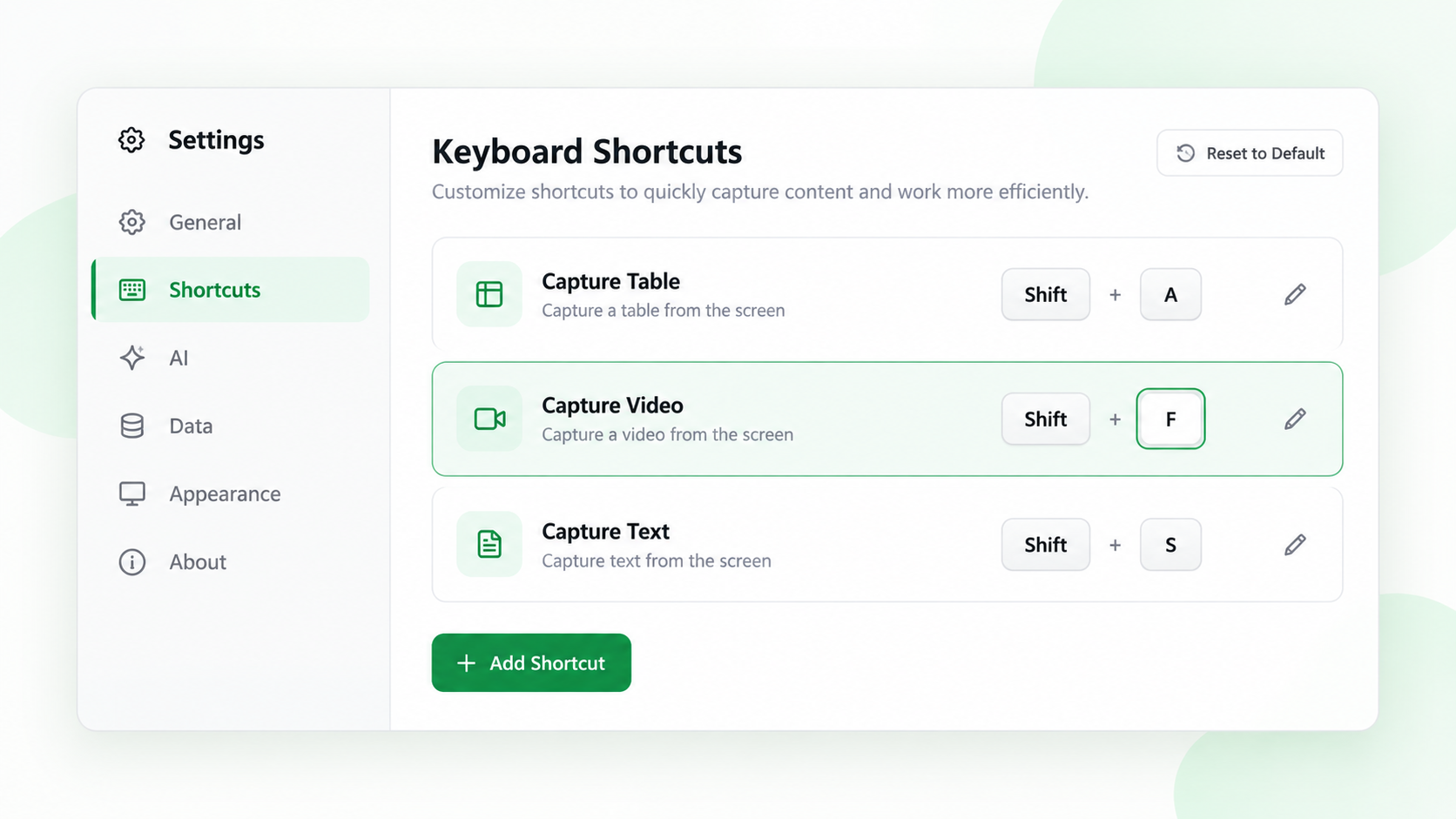
ShiftTable permet d’activer ou de désactiver des raccourcis fixes, mais pas d’enregistrer des combinaisons arbitraires. Shift + A ouvre la barre latérale IA, Shift + T lance le flux des tableaux et Shift + F reconnaît les ressources web.
Modifier les raccourcis
- Ouvrez les réglages et la section « Raccourcis ».
- Activez ou désactivez le raccourci fixe nécessaire ; les combinaisons ne peuvent pas être modifiées.
- Consultez aussi « Reconnaissance » et « Barre d’actions » : désactiver un type ou une action ne désactive pas le clavier.
- Actualisez la page après la modification et testez la combinaison sur la ressource voulue.
Éviter les conflits
Les éditeurs, feuilles de calcul et lecteurs vidéo peuvent utiliser la même combinaison. Testez d’abord sur une page sans risque, puis désactivez le raccourci ShiftTable inutile.
Questions fréquentes
La modification ne s’applique pas
La page ouverte utilise peut-être encore un ancien script. Actualisez-la et vérifiez que le type de reconnaissance et l’action de la barre sont actifs.
À retenir
Vous pouvez uniquement activer ou désactiver les raccourcis fixes ; il est impossible d’ajouter de nouvelles combinaisons. Les touches d’action sont également fixes.
Try it on your next table.
Install ShiftTable, refresh your source page, and press Shift + F to begin.
Add to Chrome