 ShiftTable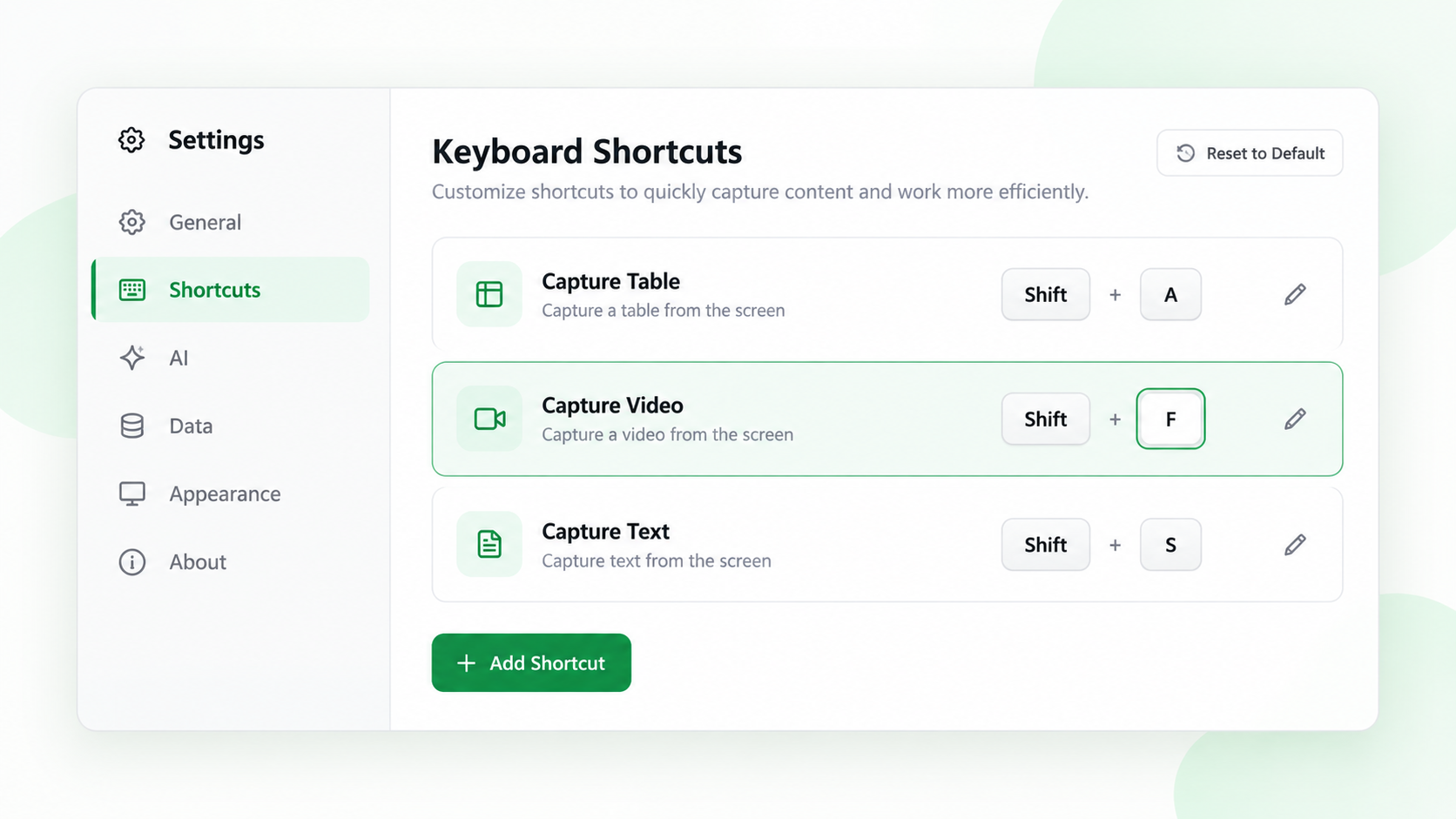
ShiftTable 目前只能啟用或停用固定快速鍵,不能錄入任意新的按鍵組合:Shift + A 開啟 AI 側邊欄、Shift + T 開始表格流程、Shift + F 辨識網頁資源。
修改快速鍵
- 開啟 ShiftTable 設定,進入「快速鍵」。
- 依需求啟用或停用固定快速鍵;這些按鍵組合不能重新命名或改成其他按鍵。
- 再檢查「資源辨識」和「工具列」分組。關閉辨識類型或工具列動作,會改變辨識後顯示的內容,不等同於關閉鍵盤快速鍵。
- 修改後回到網頁並重新整理,再將游標移到資源上測試。
處理衝突
瀏覽器和網頁應用程式可能同時回應相同組合鍵。先在編輯器、線上表格或影片播放器中用低風險頁面測試。若頁面已使用該指令,請關閉不需要的 ShiftTable 快速鍵。
常見問題
修改後沒有生效怎麼辦?
已開啟的頁面可能仍使用舊的內容腳本。修改後重新整理頁面,並確認對應的辨識類型與工具列動作仍然開啟。
本篇重點
你可以啟用或停用固定快速鍵,但不能新增任意組合。表格流程的動作鍵為 T、S、A、C、D;資源流程的動作鍵為 F、S、A、C、D。
在你的下一张表上试试。
安装 ShiftTable,刷新目标网页,再按 Shift + F 开始。
添加到 Chrome