 ShiftTable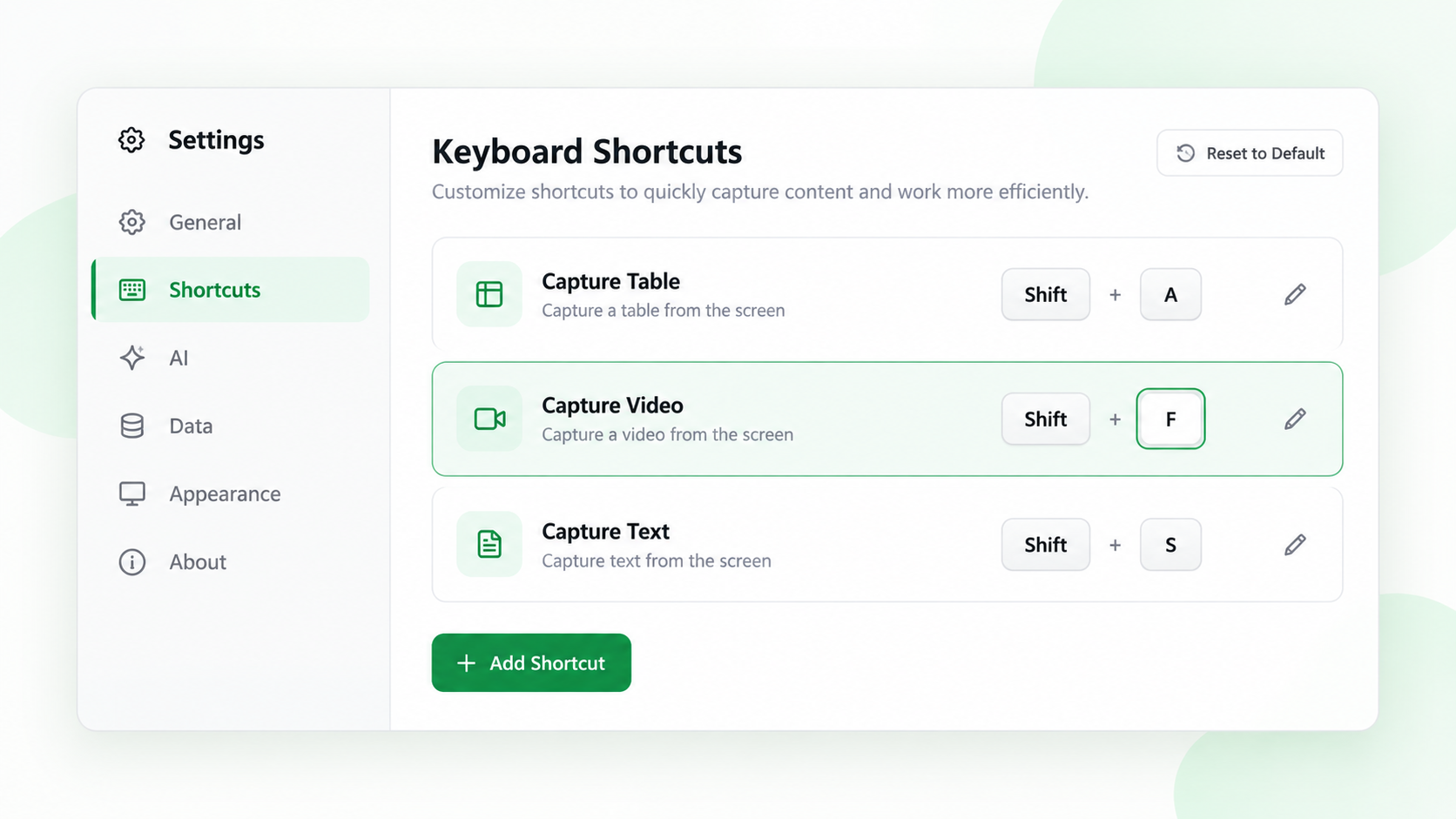
ShiftTable은 고정 단축키를 켜거나 끌 수 있지만 임의의 키 조합을 등록할 수는 없습니다. Shift + A는 AI 사이드바, Shift + T는 표 작업, Shift + F는 웹 리소스 인식을 시작합니다.
단축키 변경하기
- ShiftTable 설정에서 ‘단축키’를 엽니다.
- 필요한 고정 단축키를 켜거나 끕니다. 단축키 자체는 변경할 수 없습니다.
- ‘인식 유형’과 ‘도구 모음’도 따로 확인하세요. 이 설정은 캡처 후 표시되는 작업을 바꾸며 단축키를 끄는 것과는 다릅니다.
- 변경 후 페이지를 새로 고치고 대상 리소스 위에서 예상한 런처나 도구 모음이 나타나는지 테스트합니다.
충돌 피하기
브라우저나 편집기가 같은 조합을 사용할 수 있습니다. 위험이 적은 페이지에서 먼저 테스트하고, 충돌하면 필요 없는 ShiftTable 단축키를 끄세요.
자주 묻는 질문
변경 사항이 적용되지 않습니다
열려 있던 페이지가 이전 설정을 사용하고 있을 수 있습니다. 변경 후 새로 고치고 인식 유형과 도구 모음 작업도 켜져 있는지 확인하세요.
핵심 내용
고정 단축키는 켜거나 끄기만 할 수 있으며 새 조합을 추가할 수 없습니다. 표 작업 키는 T/S/A/C/D, 리소스 작업 키는 F/S/A/C/D입니다.
Try it on your next table.
Install ShiftTable, refresh your source page, and press Shift + F to begin.
Add to Chrome