 ShiftTable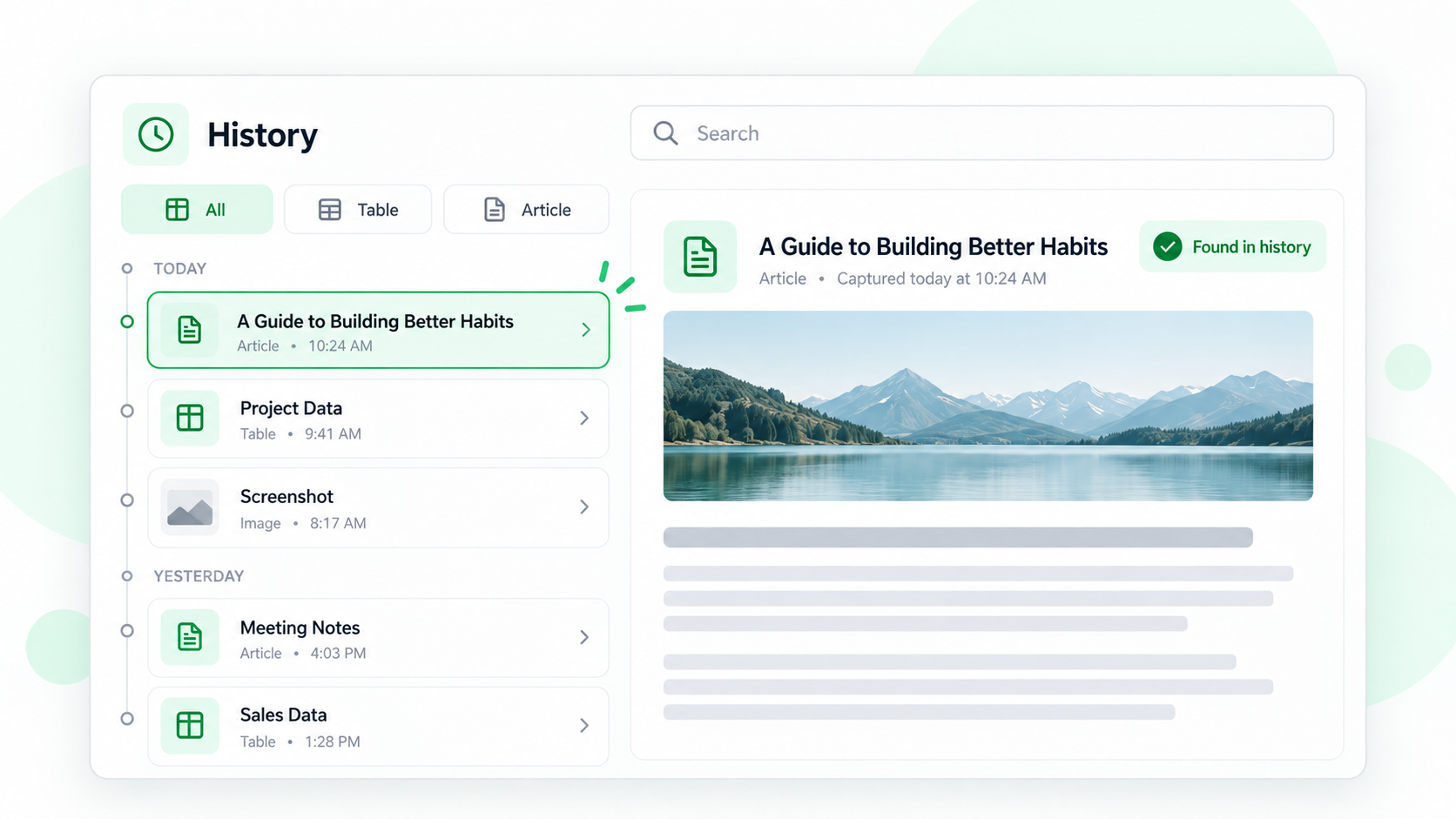
Après avoir quitté la page source, vous pouvez retrouver un tableau, un article ou une autre ressource dans l’historique local de ShiftTable. L’historique conserve les captures individuelles ; la mise de côté sert à rassembler du contenu provenant de plusieurs pages.
Ouvrir et rechercher l’historique
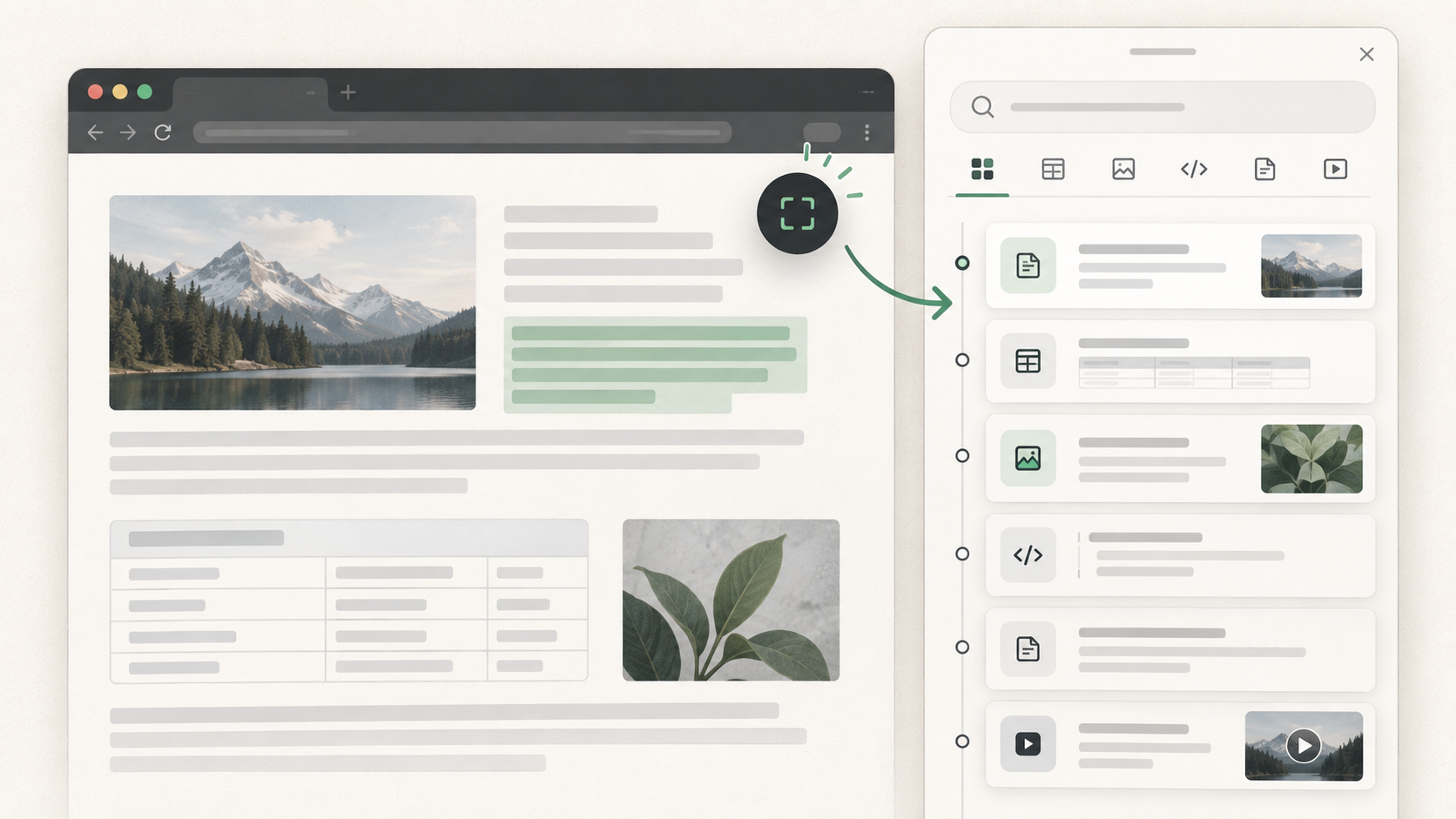
- Ouvrez le lanceur ShiftTable, puis affichez l’historique. Le panneau contient un champ de recherche, des onglets par type et une liste chronologique.
- Recherchez un titre, un domaine ou une autre information visible, puis filtrez par tableau, image, code, article ou vidéo.
- Ouvrez un élément pour le réutiliser. Si l’URL source a été conservée, vous pouvez également retourner à la page d’origine.
- Vérifiez le type, le titre et la date avant de supprimer un élément. La suppression est confirmée et l’historique ne permet pas de le restaurer.
Historique ou mise de côté ?
Lorsque l’enregistrement local est activé, chaque capture terminée devient un élément séparé. La mise de côté sert à réunir des segments compatibles, par exemple des tableaux provenant de plusieurs pages. Un élément de l’historique ne se synchronise pas avec sa page source et n’est pas ajouté automatiquement à une collection.
Questions fréquentes
Pourquoi une capture récente est-elle absente ?
Vérifiez que l’enregistrement de l’historique est activé et que la capture est terminée. Un fichier trop volumineux, une ressource non prise en charge, un stockage plein ou un profil de navigateur supprimé peut empêcher la récupération.
La recherche porte-t-elle sur tout le texte ?
Elle utilise les métadonnées visibles, comme le titre et le domaine, et non chaque cellule ou paragraphe. Ouvrez l’élément pour vérifier son contenu.
À retenir
Utilisez l’historique pour retrouver une capture et la mise de côté pour réunir plusieurs pages. Supprimez les données sensibles dès qu’elles ne sont plus nécessaires.
Try it on your next table.
Install ShiftTable, refresh your source page, and press Shift + F to begin.
Add to Chrome