 ShiftTable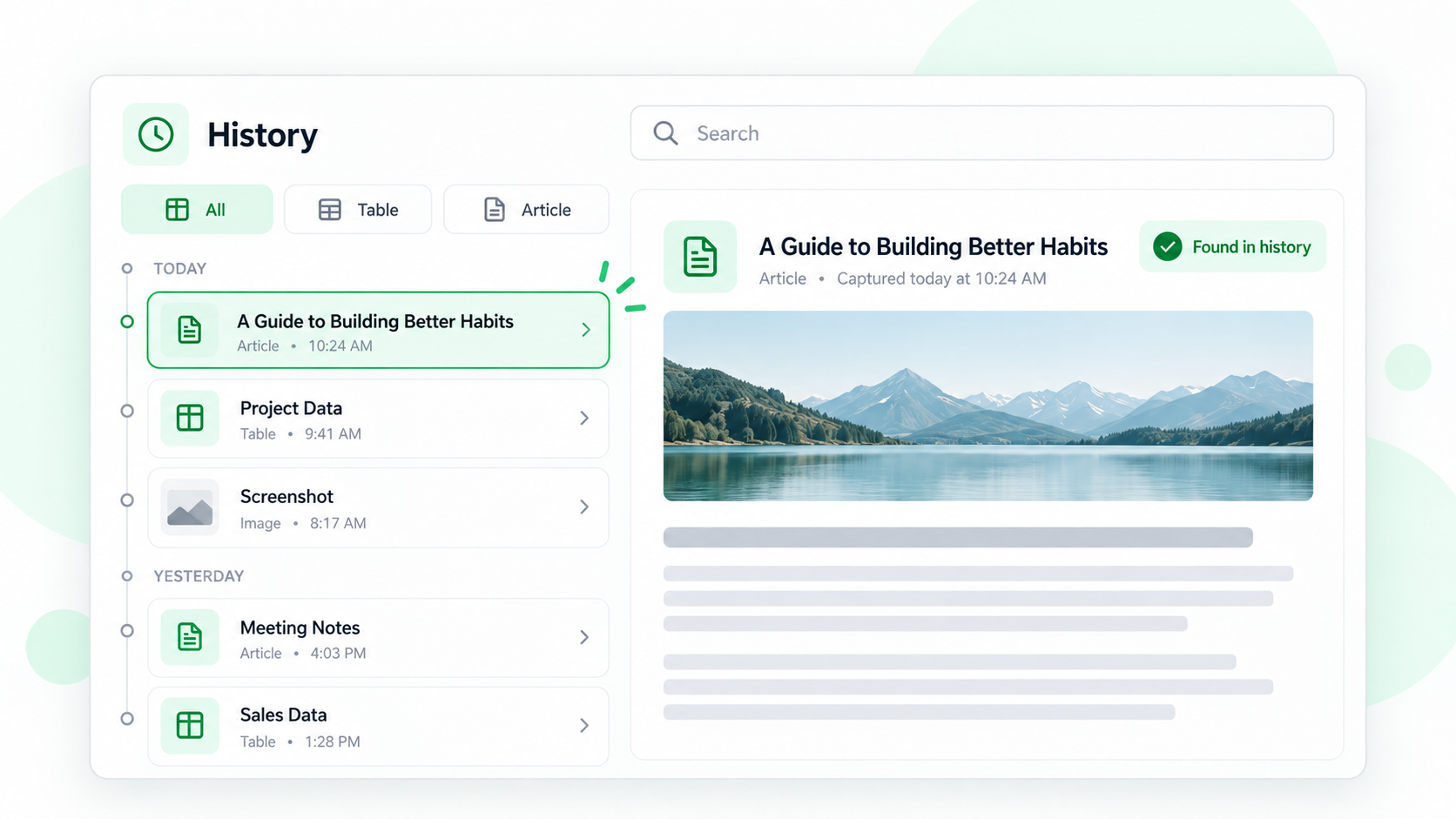
원본 페이지를 떠난 뒤에도 ShiftTable 로컬 기록에서 캡처한 콘텐츠를 찾아 다시 사용할 수 있습니다. 기록은 개별 캡처를 보관하는 기능이고, 여러 페이지의 표를 모으는 보관함과는 다릅니다.
기록 열기와 검색
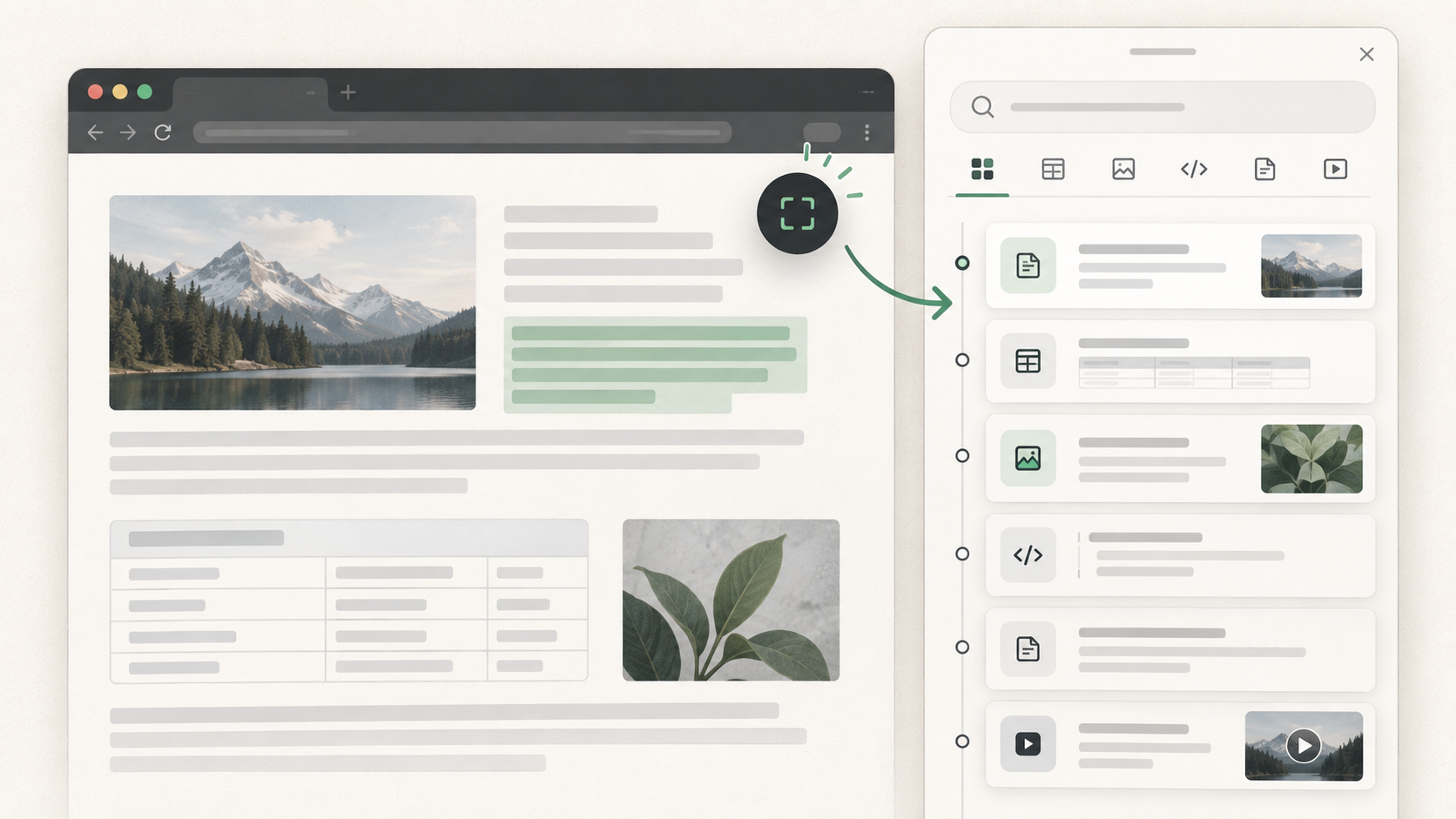
- 페이지에서 ShiftTable 런처를 열고 기록 화면을 표시합니다. 검색창, 유형별 탭, 시간순 목록이 나타납니다.
- 제목이나 도메인처럼 목록에 표시되는 정보로 검색한 뒤 표, 이미지, 코드, 기사 또는 동영상 탭으로 범위를 좁힙니다.
- 항목을 열어 현재 작업에 다시 사용합니다. 캡처 당시 출처 URL이 저장되어 있다면 원본 페이지도 열 수 있습니다.
- 삭제하기 전에 유형, 제목과 캡처 시각을 확인하세요. 삭제한 항목은 기록에서 복구할 수 없습니다.
기록과 보관함의 차이
로컬 기록을 켜면 완료된 캡처마다 별도 항목이 저장됩니다. 보관함은 여러 페이지에서 같은 구조의 표 조각을 모아 한 번에 처리할 때 사용합니다. 기록 항목은 원본 페이지와 자동 동기화되지 않으며 보관함에 자동으로 들어가지도 않습니다.
자주 묻는 질문
방금 캡처한 항목이 보이지 않습니다
설정에서 기록 저장이 켜져 있는지, 캡처가 완료되었는지 확인하세요. 너무 큰 파일, 지원되지 않는 리소스, 브라우저 저장 공간 부족 또는 프로필 삭제로 복구하지 못할 수 있습니다.
검색이 본문이나 모든 셀을 검색하나요?
검색은 기록 목록의 제목과 도메인 같은 메타데이터를 대상으로 합니다. 모든 셀과 문단을 검색하는 전체 텍스트 검색은 아니므로, 항목을 연 뒤 실제 내용을 확인하세요.
핵심 내용
기록은 하나의 캡처를 찾는 곳이고 보관함은 여러 페이지의 자료를 모으는 곳입니다. 민감한 캡처는 더 이상 필요하지 않을 때 브라우저 저장소에서 삭제하세요.
Try it on your next table.
Install ShiftTable, refresh your source page, and press Shift + F to begin.
Add to Chrome