 ShiftTable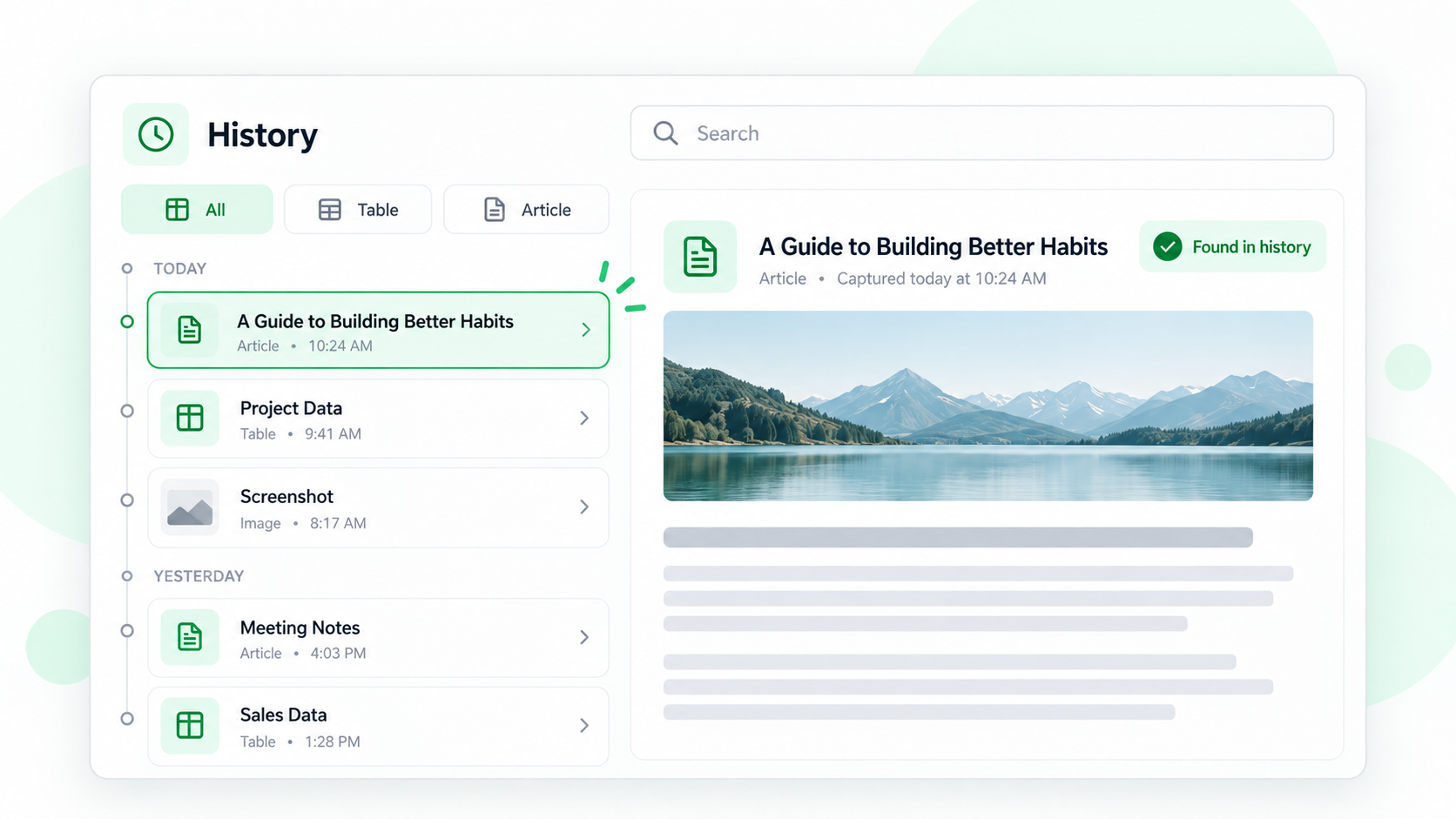
离开来源网页后,你仍可以在 ShiftTable 的本地历史记录中找回已经捕获的表格、文章或其他资源。历史记录用于恢复和再次使用;它与用于跨页面收集内容的“暂存”不是同一个功能。
打开并搜索历史记录
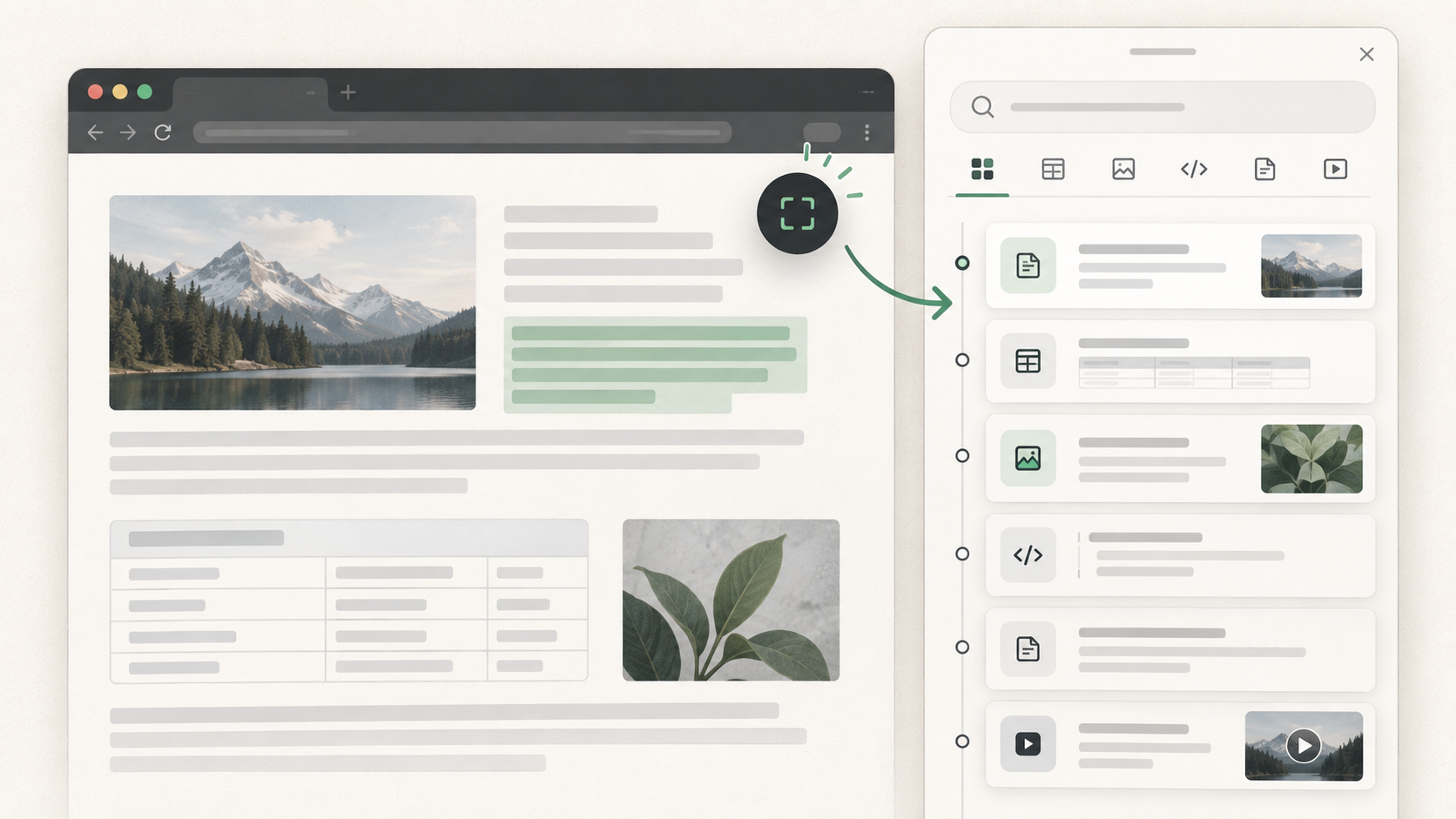
- 在网页上打开 ShiftTable 启动器,再进入历史记录。面板包含搜索框、资源类型标签和按时间排列的记录。
- 输入标题、域名或记录中显示的其他信息进行搜索。再按表格、图片、代码、文章或视频筛选类型。
- 打开记录并将它重新用于当前流程。若捕获时保存了来源网址,记录中还可以回到原网页。
- 删除前先核对资源类型、标题和捕获时间。删除需要确认,之后不能从历史记录中恢复。
历史记录和暂存有什么区别?
启用本地历史后,每次完成的捕获会作为单独记录保存。暂存则用于把多个页面中的兼容内容收集起来,例如合并不同页面的表格片段。历史中的表格不会因为原网页变化而自动更新,也不会自动加入暂存集合。
常见问题
为什么找不到刚才捕获的内容?
先到设置中确认已开启保存历史,并确认捕获动作已经完成。过大的文件、不支持的资源、浏览器存储不足或清理了浏览器配置,都可能导致无法找回。仍然需要时,请回到来源网页重新捕获。
搜索会查找完整的单元格或文章正文吗?
搜索依据是历史列表中的标题、域名等元数据,不是对所有单元格和段落建立的全文索引。先用明显的标题或域名缩小范围,再打开记录检查实际内容。
本篇重点
历史记录用于找回单次捕获,暂存用于跨页面收集;涉及敏感信息时,应及时删除本地记录,而不是长期留在浏览器存储中。
在你的下一张表上试试。
安装 ShiftTable,刷新目标网页,再按 Shift + F 开始。
添加到 Chrome